

今日はこの写真を背景にお願いします。 タイトルは
見ればわかる
SWELL
装飾事例12選
とします。
当ブログ運営者のせリーンです。当記事にはアフィリエイト広告が含まれています。ご理解いただけると幸いです。
はじめに
「公開したのに、誰も見ていないのかな……」
ブログを始めたばかりの頃、私はずっとこのモヤモヤを抱えていました。SWELLで記事を書き上げて、公開ボタンを押した瞬間はうれしい。でもその後、「本当に誰かに読まれているんだろうか」という不安がすぐにやってきます。
そこで登場するのが「Google Analytics(グーグル アナリティクス)」、通称GA4です。名前は聞いたことがあっても、実際に画面を開くと数字とグラフだらけで、正直「何を見ればいいのか全然わからない」というのが最初の感想でした。
この記事では、私自身が「さっぱりわからない」状態から少しずつ理解していった過程をもとに、GA4を初めて触る60代の方でも迷わないように、必要最低限のポイントだけに絞って解説します。難しい専門用語はできるだけ避けて、実際の画面を思い浮かべながら読めるようにまとめました。


Google Analytics(GA4)とは?
何が分かる?
Google Analytics(GA4)は、Googleが無料で提供しているアクセス解析ツールです。自分のブログに、
- 何人くらいの人が来てくれたか
- どのくらいの時間、記事を読んでくれたか
- どこから(検索・SNS・他サイトなど)来てくれたか
- どの記事がよく読まれているか
といったことを教えてくれます。感覚ではなく、数字で「今どうなっているか」を確認できるのが最大のメリットです。
つまりGoogle Analyticsは、「ブログが少しずつ成長しているか」を数字で確認するためのツールです。アクセスが増えているのか、どの記事が読まれているのかを客観的に把握できるので、「次に何を書けばいいか」を考えるヒントにもなります。
Search Consoleとの違い
似たツールに「Google Search Console(サーチコンソール)」がありますが、役割が少し違います。
- Search Console:検索エンジン(Google検索)に「どんなキーワードで表示されたか」「平均して何位付近に表示されたか」を教えてくれるツール
- Google Analytics(GA4):サイトに来た「後」の動き、つまり訪問者の行動を教えてくれるツール
ざっくり言うと、Search Consoleは「検索結果に出た段階」、GA4は「サイトに来てからどう動いたか」を見るためのツールと覚えておくと整理しやすいです。両方を見ることで、「Google検索でどのページがクリックされたか」「そのページがサイト内でどのくらい見られたか」を別々の角度から確認できます。ただし、検索キーワードと一人ひとりのサイト内での行動を、すべて直接結びつけて確認できるわけではありません。
初心者は、まずSite Kitから見れば大丈夫
Google Analytics本体には多くのメニューがありますが、ブログを始めたばかりの頃から、全部を使いこなす必要はありません。
私のような初心者は、まずWordPress管理画面の
Site Kit → ダッシュボード
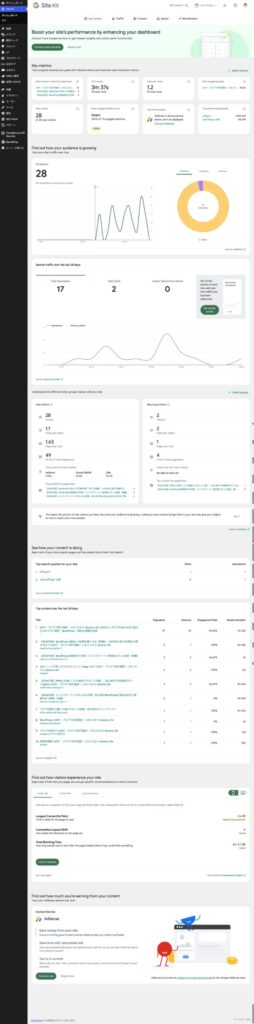
を開けば十分です。Site Kitでは、訪問者数、流入経路、よく見られている記事、Google検索での表示回数やクリック数などを、一つの画面でまとめて確認できます。
まずSite Kitで全体をざっと見る。もっと詳しく知りたくなった項目だけ、Google Analytics本体で確認する。この順番が一番迷いにくいと感じています。
注意: Site Kitの数字はリアルタイムではありません。今日アクセスがあっても、すぐには反映されず、数時間ほど遅れて数字が更新されることがあります。「今アクセスがあったはずなのに0のまま」と焦らなくて大丈夫です。
「測定可能かつ明確な目標」ってなんですか?
Site Kitを設定していると、サイトの目的などについていくつか質問される画面が出てきます。私はこれを初めて見たとき、一瞬「人生の目標でも聞かれているのか」と身構えました。
実際は、答えた内容に応じてSite Kitがダッシュボードに表示する「主要指標」を提案してくれる機能です。表示する指標は後から変更できるので、ブログ初心者の段階では、そこまで深く考え込まなくても大丈夫でした。
Google Analytics(GA4)でまず見る5項目
GA4には数えきれないほどの指標がありますが、初心者のうちは次の5つだけ押さえておけば十分です。
アクティブユーザー
一定期間内にサイトを利用したユーザーの数です。GA4の主要なユーザー指標で、サイトを実際に利用した人がどのくらいいたかを確認する目安になります。
なお、「10秒を超えて閲覧した」「2ページ以上見た」といった条件は、主に「エンゲージメントのあったセッション」を判断するための条件で、アクティブユーザーの定義そのものとは少し違います。細かい違いは覚えなくても、「サイトに来た人の数」くらいの理解で最初は十分です。
表示回数
記事やページが表示された回数です。同じ人が2ページ見れば2回、同じページをもう一度開いた場合も新たにカウントされるため、ユーザー数とは違う数字になります。ユーザー数とあわせて見ることで、1人の訪問者が複数のページを見ているかを考える参考になります。
平均エンゲージメント時間
訪問者の画面上で、ブログのページが実際に表示されていた時間の平均です。ページを開いたまま別のタブを見ている時間などは、そのまま読書時間として数えられるとは限りません。数字が長ければ、記事をある程度じっくり見てもらえた可能性があります。
逆にこの数字が極端に短い場合は、記事の書き出しや見出しを見直すきっかけになります。ただし、短いからといって必ず記事の内容が悪いとは限りません。短時間で疑問が解決した場合や、自分で表示確認をしたアクセスが含まれている場合もあります。
流入経路
訪問者がどこから来たかを示します。主な区分は次の通りです。
- Organic Search(検索エンジンからの自然検索)
- Direct(URL直接入力やブックマークなど)
- Referral(他サイトのリンク経由)
- Social(SNS経由)
なお、Directには「どこから来たのか参照元を判定できなかったアクセス」が含まれることもあります。ここを見ると、「検索から来る人が多いのか」「SNSからが多いのか」が分かり、今後どこに力を入れるべきかの判断材料になります。
人気記事
どの記事がよく読まれているかのランキングです。自分では反応が薄いと思っていた記事が意外と読まれていたり、逆に力を入れた記事があまり読まれていなかったりと、発見が多い項目です。

初心者が最初に見る画面
GA4を開くと、左側にメニューが並んでいます。最初は情報量に圧倒されますが、迷ったら次の2つだけ覚えておけば大丈夫です。
- レポート → 集客:どこから人が来ているかを確認する
- レポート → エンゲージメント → ページとスクリーン:どの記事が読まれているか、どのくらいの時間読まれているかを確認する
まずはこの2つのメニューを行き来するだけで、「今週の状況」はだいたい把握できます。他のメニューは、慣れてきてから少しずつ触ってみれば十分です。
全体の流れとしては、こんなイメージです。
Site Kit(まずはここでざっと確認)
    ↓
もっと詳しく見たい記事や項目が出てきたら
    ↓
GA4本体(気になる部分だけ深掘り)
最初からGA4だけで頑張ろうとせず、この順番で行き来するだけで十分です。
※GA4の設定や画面の更新によって、メニューの名称や並び順が少し異なる場合があります。
公開した記事が読まれているか確認する方法
新しく公開した記事がちゃんと読まれているかを確認したいときは、次の手順が分かりやすいです。
- 左メニューの「レポート」から「エンゲージメント」→「ページとスクリーン」を開く
- 一覧の中から、確認したい記事のタイトルやURLを探す
- 「表示回数」と「平均エンゲージメント時間」を確認する
公開直後は、検索からのアクセスがほとんどないことも珍しくありません。Google検索に記事が認識され、検索結果に表示されるまでには時間がかかる場合があるためです。ただし、自分で記事を開いたアクセスや、URLの直接入力、SNSなどからの訪問は、検索結果に表示される前でもGA4に記録されることがあります。
実際に私の「ページとスクリーン」画面ではこうでした
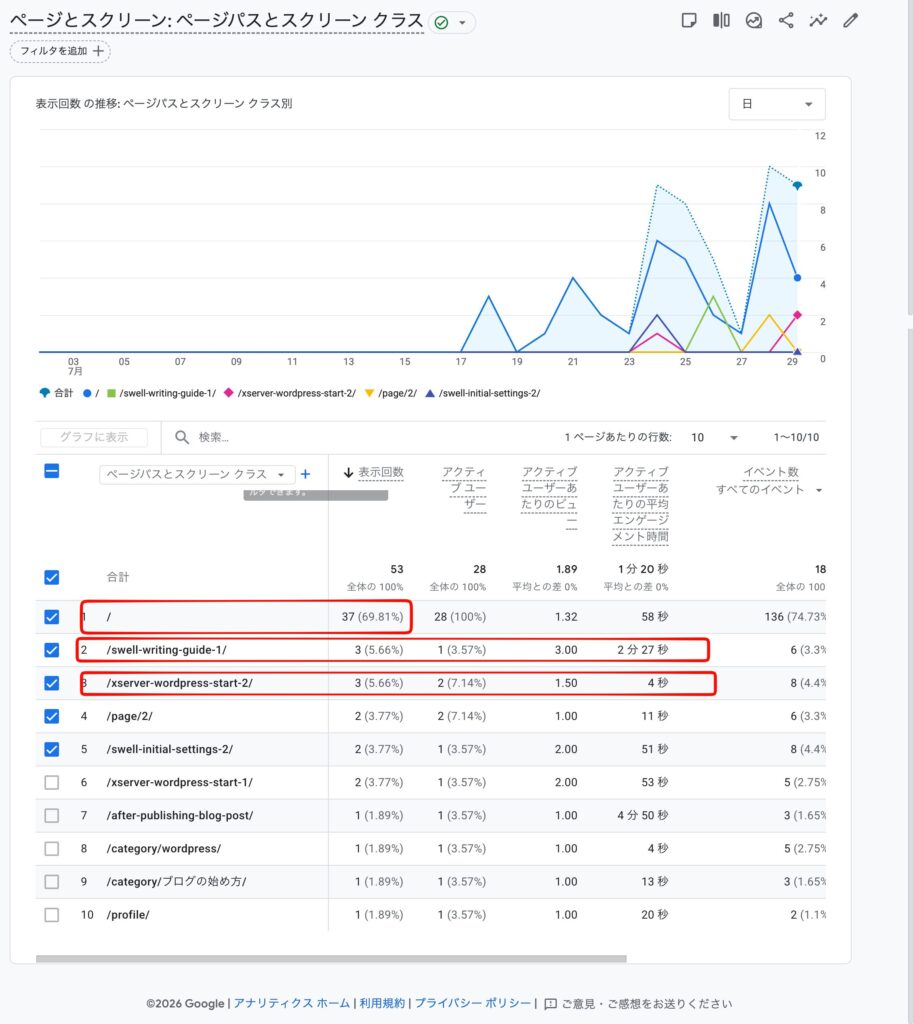
- トップページ(
/)の表示回数が37回で、全体の約7割を占めていました。「まだトップページが一番読まれている」というのは、思い込みではなく実際の数字でした。 - SWELLの記事作成ガイドは、表示回数こそ3回と少ないものの、平均エンゲージメント時間は2分27秒。数字だけ見ると地味ですが、開いてくれた人にはちゃんと読んでもらえているようです。
- 一方、エックスサーバーの記事は表示回数3回に対して、平均エンゲージメント時間はわずか4秒でした。最初は「記事が良くなかったのかな」と落ち込みかけましたが、開いてすぐ閉じられただけの可能性もありますし、自分で確認のために開いたアクセスが含まれている可能性もあります。数字が短いからといって、それだけで記事の良し悪しを判断しない方がよさそうだと感じた瞬間でした。
アクセスが少なくても慌てない理由
正直に書きますが、私も公開したばかりの頃は毎日のようにGA4を開いては「今日も0人か……」とがっかりしていました。60代からブログを始めて、それなりに気合を入れて記事を書いただけに、反応がないのはこたえるものです。
ただ、しばらく続けてみて分かったのは、ブログのアクセスは「じわじわ増えるもの」であって、「公開した瞬間にどっと来るもの」ではないということです。検索エンジンに記事が登録され、少しずつ順位がついていくまでには、どうしても時間がかかります。
数字が少なくても、それは記事の出来が悪いという意味ではありません。むしろこの時期にやるべきことは、一喜一憂して手を止めることではなく、次の記事を書き続けることだと感じています。数字は後からついてくるものだと考えて、気長に構えるくらいがちょうどいいというのが、今の実感です。
余談:GA4を見られるようになるまでの迷走記
ここまで基本的な見方を解説してきましたが、正直に告白すると、私がこの画面をまともに開けるようになるまでにも、それなりのドタバタがありました。同じ沼にハマる方もいると思うので、恥を忍んで書いておきます。
「Googleアナリティクスへようこそ」から一向に進まない
意気込んでGoogle Analyticsを開いたら、出てきたのは「測定を開始」というボタンだけの画面。何度押しても数字らしきものは一切出てきません。 原因はいたってシンプルで、そもそもGA4のプロパティ(サイトごとの測定枠のようなもの)自体がまだ作られていなかった、というオチでした。
連携成功!と思ったら次は「アカウント違い」事件
Site Kitで Search Console・Analytics・PageSpeed Insights の連携が無事に完了し、「よし、これでバッチリ見られるぞ」と喜んだのもつかの間。数日後にはMeasurement IDやユーザー数、PVも表示されて「ちゃんと計測できている」と安心していたのに、ある日突然、Google Analyticsを開いても何も表示されなくなりました。
冷や汗をかきながら原因を探ったところ、犯人はまさかの「ログインしているGoogleアカウントが違う」でした。ブログ用ではない、普段使いのアカウントでログインしていたのです。シークレットウィンドウを開いてブログ専用のGmailでログインし直したら、何事もなかったかのようにAnalyticsが表示されて、拍子抜けしました。
Chromeのプロフィールを分けることにした
この一件をきっかけに、ブログ専用のChromeプロフィールを作ることにしました。Analytics・Search Console・AdSense・Gmailを全部ブログ用アカウントに統一しておけば、うっかりログイン違いで慌てることもなくなります。60代になってから覚えた、ちょっとした「Chromeの新しい使い方」でした。
やっと「訪問者増えたのかな」を見られるようになった
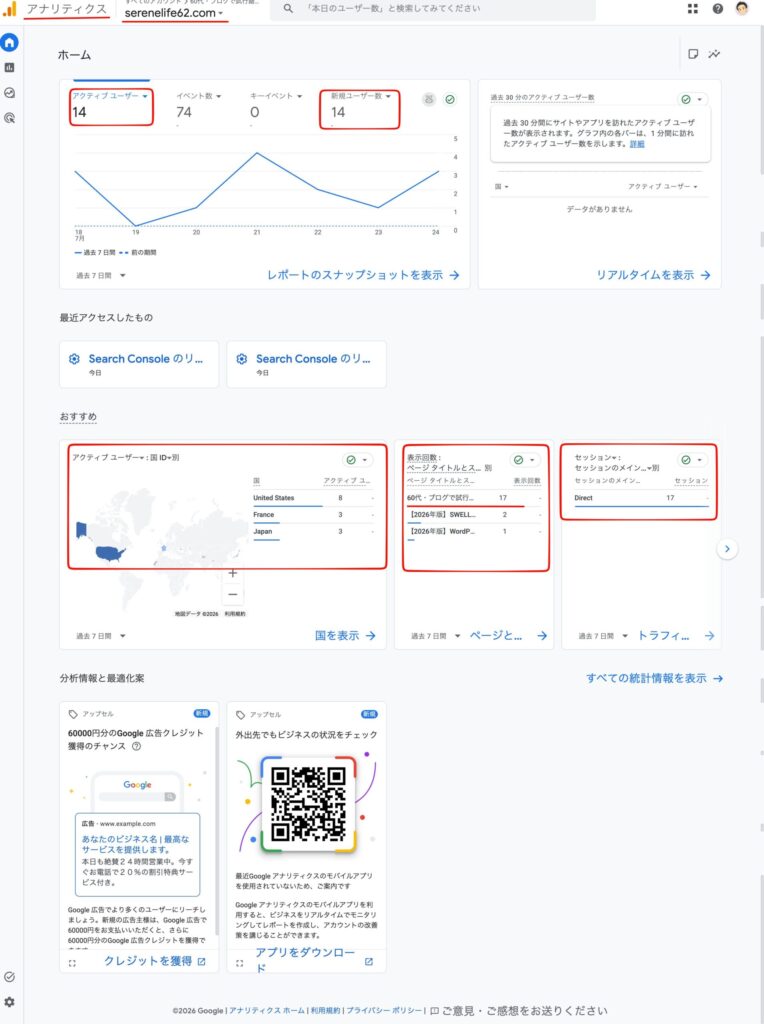
こうしてひと通りの設定騒動が落ち着いた頃、ようやく「訪問者増えたのかな」とワクワクしながら画面を開けるようになりました。当時、画面にはアクティブユーザーと新規ユーザーがそれぞれ14人前後と表示され、よく見られていたページはトップページでした。
当時はまだ公開記事が少なかったため、細かな数字を分析するよりも、読者の役に立つ記事を一つずつ増やすことを優先しました。「まずは10記事」というのは、そのときの自分なりの目安であって、Googleの公式な評価基準ではありません。
「世界デビューした!?」と一瞬色めき立った話
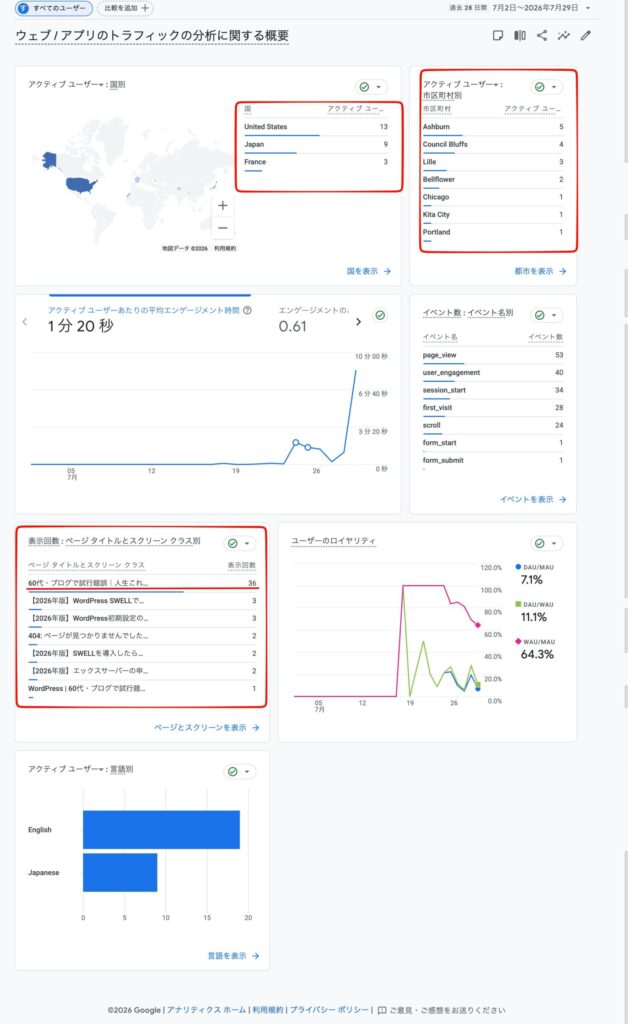
数字が入り始めた頃、ふと「国別」のデータに目がいきました。
- アメリカ:8人
- フランス:3人
- 日本:3人
これを見た瞬間、「え……もしかして私のブログ、いきなり世界デビュー……?」と本気で色めき立ちました。60代・日本語オンリーのシニアブログが、公開直後からフランスで話題になるとは考えにくいのですが、その数秒だけは本気で夢を見ました。
ただ、公開直後の日本語ブログに海外からまとまったアクセスが来ていたので、実際の読者だけでなく、ボットや各種サービスからのアクセスが含まれていた可能性もありそうです。GA4では既知のボットは自動的に除外される仕組みがあるものの、すべての機械的なアクセスを完全に判別できるわけではないそうです。そのため、国別データだけを見て「海外の読者が増えた」「全部ボットだ」と決めつけないほうがよさそうだ、というのが今の理解です。パリの誰かが「Serene Life」を読みふけっていたとは、まだ言えなさそうです。
ほとんどが「Direct」だった件
流入経路を見ると、最初のうちは「Direct(直接アクセス)」がほぼ100%を占めていました。「まさか誰かにURLを教えたっけ?」と一瞬混乱しましたが、Directには参照元を判定できなかったアクセスも含まれることがあるそうです。当時は自分自身で何度もブログを開いて確認していたので、そのアクセスが数字に含まれていた可能性も高そうでした。検索流入がじわじわ増えてくるのは、もう少し先の楽しみとして取っておくことにしました。

2026年7月29日のSite Kit画面を見てみると
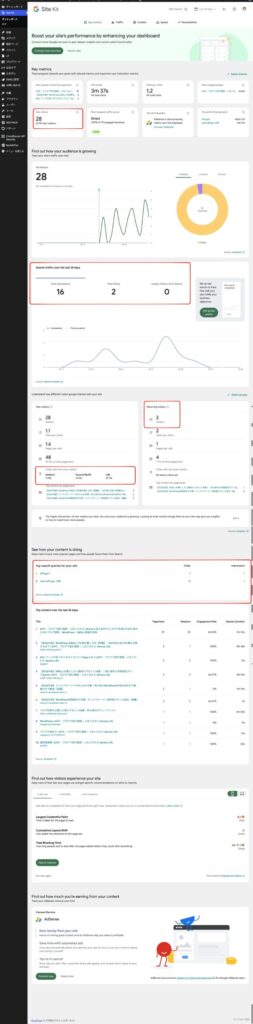
この記事を書きながら、久しぶりにSite Kitのダッシュボードをじっくり眺めてみたら、初心者らしい発見がいくつかありました。
まず「新規ユーザー」が28人に対して「既存ユーザー(再訪問)」が2人。「常連さんが2人もいてくれるとは」と思う一方で、当時は自分でも何度もブログを確認していました。これが本当の再訪問者なのか、自分のアクセスなのかは、画面だけでは判断できません。
さらに気になったのが「訪問者の多い都市」の欄です。アメリカの「アッシュバーン」「カウンシルブラフス」に加えて、フランスの「リール」という地名も並んでいました。調べてみると、アッシュバーンはデータセンターが集まる地域として知られ、カウンシルブラフスにも大規模なデータセンターがあります。以前「世界デビューした!?」と勘違いした話で登場したフランスが、まさかここでも顔を出すとは思いませんでした。ただし、Site Kitにこれらの都市名が表示されたことだけで、データセンター経由のアクセスやボットだったとは判断できません。「こうした場所もあるのか」と知るきっかけになった、という程度に受け止めています。
Search Consoleのデータを見ると、表示回数16回・クリック2回に対して、「検索経由のユニークユーザー数」は0人と表示されていました。Search Consoleのクリック数とGA4のユーザー数は、測定方法や集計のタイミングが同じではありません。さらに、Site Kitの当日分には反映の遅れもあるため、数字が必ず一致するとは限らないようです。小さな差に一喜一憂せず、数日から数週間単位で傾向を見るのがよさそうです。
ちなみに検索クエリの欄には、競合テーマを比較した記事で意識していたキーワードが表示されていました。記事を書くときに考えた言葉と、実際に検索で使われた言葉がつながったようで、少しうれしくなりました。
というわけで、ドタバタしながらも、今ではどうにか画面を眺められるようになりました。次は、慣れてきてからの「毎週のチェック習慣」を紹介します。
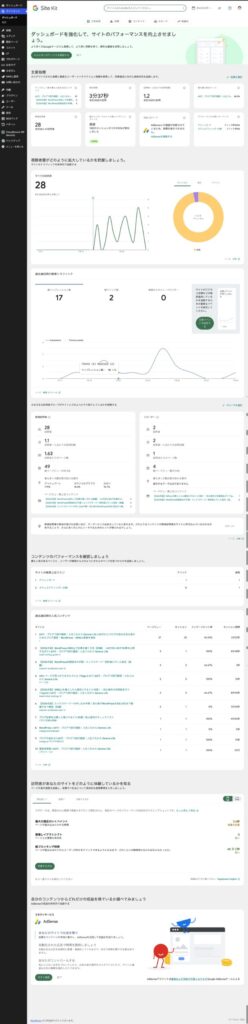
毎週見るポイント
毎日細かくチェックする必要はありません。私は次のようなチェックリストを作り、週に1回、5分程度で確認するようにしています。
- [ ] 先週と比べてユーザー数は増えているか、減っているか
- [ ] 流入経路の割合に大きな変化はないか(検索・SNSなど)
- [ ] 人気記事のランキングに変化はないか
- [ ] 平均エンゲージメント時間が極端に短い記事はないか
- [ ] 新しく公開した記事に表示回数がついているか
ここまで読めば、GA4の基本的な見方は十分です。
これだけを週1回チェックする習慣をつけておくと、「なんとなく不安」から「数字で状況を把握できている」という安心感に変わっていきます。
私も以前は毎日数字ばかり見ていましたが、それより記事を書く時間を増やしたほうが、結果としてアクセスは伸びました。

まとめ
Google Analytics(GA4)は、最初はとっつきにくく感じますが、見るポイントを絞ってしまえば決して難しいツールではありません。
- 初心者はまずSite Kitのダッシュボードをざっと見るところから始めればOK
- GA4ではアクティブユーザー・表示回数・平均エンゲージメント時間・流入経路・人気記事の5つだけ押さえる
- 最初は「集客」と「エンゲージメント」の2つのメニューだけで十分
- アクセスが少なくても気にせず、記事を書き続けることが一番大事
- チェックは毎日ではなく、週1回のペースで十分
60代からブログを始めた私自身、最初は数字の意味がまったく分からず戸惑いましたが、見るべきポイントを絞ってからは、GA4を開くのが少し楽しみになりました。この記事が、同じように「見方が分からない」と感じている方の助けになればうれしいです。
最初は数字が少なくても大丈夫です。私自身、0人の日や海外からの謎のアクセスに一喜一憂しながら、少しずつ使い方を覚えてきました。今ではGoogle Analyticsを見ることが、「次の記事を書こう」という前向きな気持ちにつながっています。
私も最初は、Google Analyticsの画面を見るだけで頭がいっぱいでした。
でも、見る場所を5つだけに絞ってからは、不思議とアクセス解析が楽しくなりました。
あなたもまずはSite Kitを開いて、自分のブログにどんな変化が起きているか眺めるところから始めてみてください。