
はじめに
ブログを始めてから、私は毎日のようにこんなことを考えていました。
「今日は誰か見に来てくれたかな?」
「昨日公開した記事は読まれたかな?」
「アクセスって、どこで見ればいいんだろう?」
そんなときに使い始めたのが、WordPressのプラグイン「Site Kit」です。
Site Kitを使うと、Google AnalyticsやSearch Consoleなどの情報をWordPressの管理画面から確認できます。
便利なプラグインなのですが、最初に画面を開いたときの私は、正直こう思いました。
「数字がたくさん並んでいるけれど、何を見ればいいの?」
実際、私はChatGPTにも何度も、
「この画面はどう見るの?」
と質問しました。
しかし、少しずつ画面を見るうちに、ブログ初心者が最初からすべての数字を理解する必要はないことが分かってきました。
まず確認したいのは、
- 何人くらい訪れているのか
- どの記事が読まれているのか
- 読者はどこから来たのか
- アクセスが少しずつ増えているのか
といった基本的な部分です。
この記事では、Google Analyticsの難しい分析方法ではなく、ブログ初心者がSite Kitを入口としてアクセス状況を確認する方法を、私自身の経験を交えながら紹介します。
Site Kitとは?
Site Kitは、Googleが提供しているWordPress用の無料プラグインです。
Site Kitを導入してGoogleの各サービスと連携すると、WordPressの管理画面から主に次の情報を確認できます。
- Google Analytics
- Search Console
- AdSense
- PageSpeed Insights
Google AnalyticsやSearch Consoleの画面を毎回別々に開かなくても、ブログの主な状況をWordPress上で確認できるのが特徴です。
ただし、Site Kitだけですべての詳しい分析ができるわけではありません。
Site Kitではブログ全体の傾向を簡単に確認し、さらに詳しく調べたいときはGoogle Analytics本体を開く、という使い方が分かりやすいと思います。
私がSite Kitを使い始めた理由
ブログを始めたばかりの頃は、「Google Analytics」という名前を聞いただけで難しそうに感じていました。
実際にGoogle Analyticsを開くと、画面の左側にはたくさんのメニューが並び、中央には数字やグラフが表示されます。
私は、
「どこを見ればいいの?」
「この数字は何を表しているの?」
という状態でした。
一方、Site Kitでは、Google Analyticsなどから取得した主な情報がWordPressの管理画面にまとめて表示されます。
そのため、私は次のように使い分けるようになりました。
まずSite Kitで全体を見る
↓
気になることがあればGoogle Analyticsで詳しく見る
Google Analyticsの画面を最初からすべて理解しようとすると大変です。
まずSite Kitを入口にして、少しずつ数字に慣れていく方が、初心者には使いやすいと感じています。
Google Analyticsとは?
Google Analyticsは、ブログを訪れた人の行動を確認するためのアクセス解析ツールです。
現在使われている仕組みは、Google Analytics 4、略して「GA4」と呼ばれています。
Google Analyticsでは、例えば次のようなことを確認できます。
- ブログを訪れた人の数
- ページが表示された回数
- よく読まれている記事
- 読者がどこから来たのか
- 読者がサイトを見ていた時間
- 使用された端末やブラウザ
簡単に言えば、Google Analyticsは、
「ブログを訪れた人が、ブログの中でどのように行動したのか」
を知るためのツールです。
Search Consoleとの違い
Google Analyticsとよく一緒に出てくるのが、Google Search Consoleです。
どちらもGoogleが提供する無料ツールですが、確認する内容が違います。
Search Consoleで分かること
Search Consoleでは、主にGoogle検索上での状況を確認します。
例えば、
- Google検索に何回表示されたか
- 検索結果から何回クリックされたか
- どのような検索語句で表示されたか
- 検索順位はどのくらいか
- Googleに記事が登録されているか
などです。
Google Analyticsで分かること
Google Analyticsでは、主にブログを訪れた後の行動を確認します。
例えば、
- 何人がブログを訪れたか
- どの記事が読まれたか
- 何ページ見られたか
- どのくらいの時間見られたか
- どこから訪れたか
などです。
初心者向けに大まかに整理すると、次のようになります。
| ツール | 主に確認すること |
|---|---|
| Search Console | Google検索に表示されてから、ブログへ来るまで |
Google Analytics  アナリティクス アナリティクス | ブログを訪れてからの行動 |
| Site Kit | 両方の主な情報をWordPress上で簡単に確認 |
Search Consoleについては別の記事で詳しく解説しているため、この記事ではGoogle Analyticsを中心に紹介します。
【関連記事:Google Search Consoleの使い方完全ガイド】

Site Kitを開く方法
WordPressの管理画面にログインします。
左側のメニューから、
「Site Kit」→「ダッシュボード」
の順にクリックします。
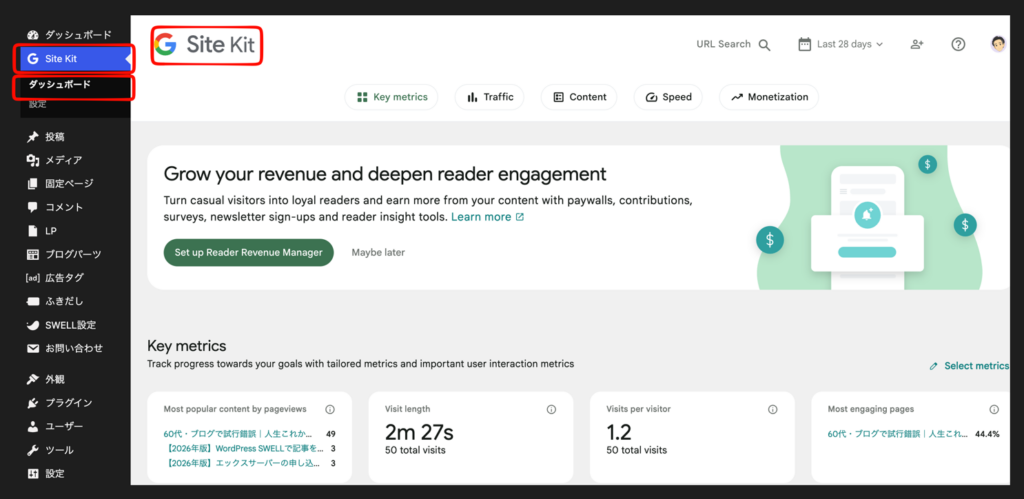
Site Kitの画面には、サイトの状況を示す数字やグラフが表示されます。
表示内容は、Site Kitの設定や連携しているGoogleサービスによって異なる場合があります。
また、「主要指標」を設定している場合は、自分が確認したい数字をダッシュボードに表示できます。
画面にこの記事とまったく同じ項目が表示されていなくても、異常とは限りません。
初心者が最初に確認したい3つの場所
Site Kitを開いたら、最初からすべての項目を理解しようとしなくても大丈夫です。
まずは、次の3つを確認します。
① 訪問者数やアクセスの変化
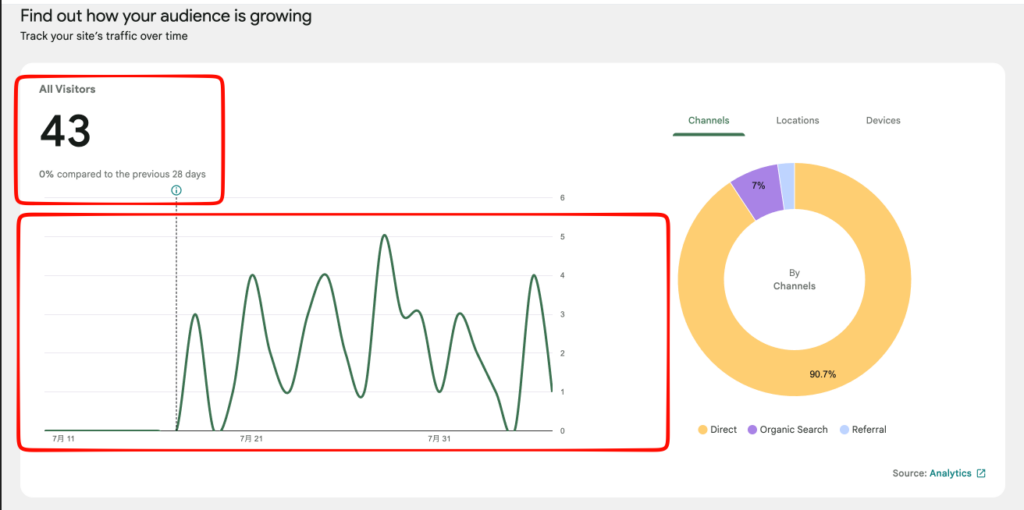
最初に確認したいのは、ブログを訪れた人の数と、その変化です。
ここでは、細かな数字を毎日比べるよりも、
- 過去7日間で増えているか
- 過去28日間ではどうか
- 前の期間と比べて変化があるか
という流れを見る方が分かりやすいです。
アクセスは日によって増減します。
昨日より減っていたとしても、それだけで記事が悪いとは判断できません。
まずは、少し長い期間で全体の傾向を眺めます。
② よく読まれている記事
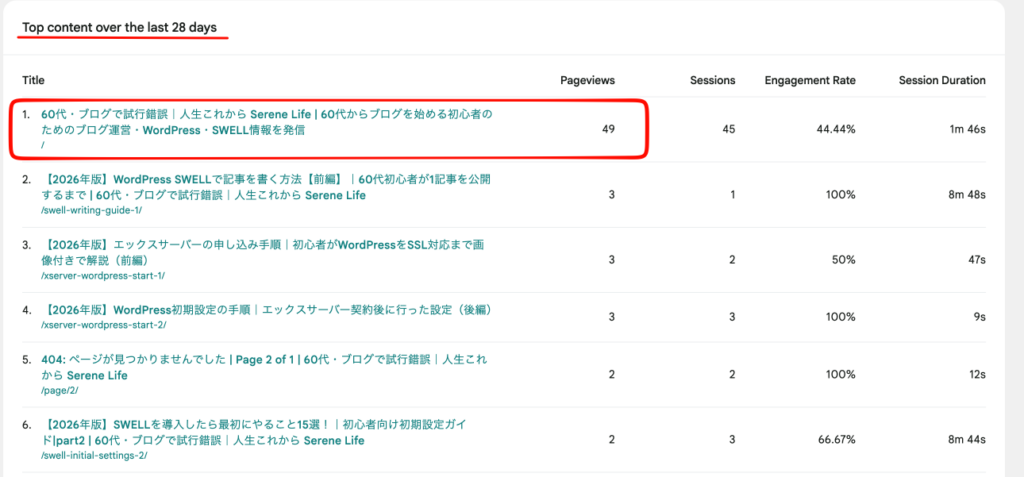
次に、どの記事が読まれているのかを確認します。
新しく公開した記事だけではなく、以前に書いた記事が読まれていることもあります。
ここを見ると、
「WordPressの記事がよく読まれている」
「Google関連の記事へのアクセスが増えている」
といった読者の関心が見えてきます。
よく読まれている記事は、次に書く記事や関連記事を考えるヒントになります。
③ 読者がどこから来たのか
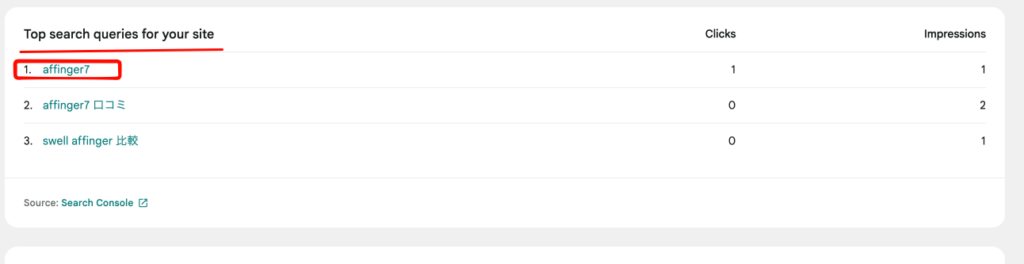
Site Kitでは、読者がどのような経路で訪れたのかも確認できます。
例えば、
- Googleなどの検索
- 他のWebサイト
- SNS
- URLの直接入力やブックマーク
などです。
最初は細かな名称を全部覚える必要はありません。
まずは、
「検索から来てくれる人が少しずつ増えているかな?」
という見方で十分です。
毎日確認したい5つの数字
ここからは、Site KitやGoogle Analyticsで確認できる主な数字を紹介します。
ただし、すべてを毎日細かく分析する必要はありません。
それぞれの意味を大まかに理解し、自分のブログの変化を見ることが目的です。
① ユーザー数
ユーザー数は、大まかに言えばブログを訪れた人の数です。
Google Analyticsのレポートでは、「アクティブユーザー」や「総ユーザー数」といった似た名称が表示されることがあります。
そのため、画面によって数字が完全に同じとは限りません。
初心者のうちは細かな違いを気にしすぎず、
「ブログを訪れてくれた人がどのくらいいるのか」
を見る数字と考えれば大丈夫です。
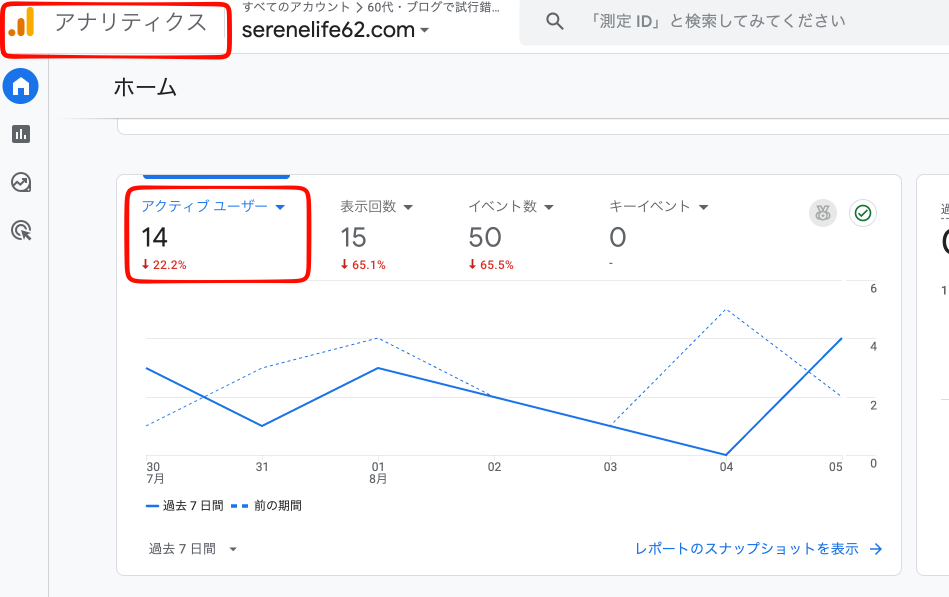
私も最初は小さな数字でした
ブログを始めたばかりの頃は、1人来てくれただけでもうれしく感じました。
もちろん、アクセスがほとんどない日もあります。
そのたびに、
「記事が悪かったのかな?」
と考えてしまいました。
しかし、公開したばかりの記事は、Google検索から読まれるようになるまで時間がかかることがあります。
記事数が少ない時期にアクセスが少ないのは、決して珍しいことではありません。
最初は大きな数字を目指すのではなく、過去7日間や過去28日間で少しずつ変化しているかを確認します。
② 表示回数
表示回数は、ブログのページが表示された回数です。
Google Analyticsでは「表示回数」または「ビュー」と表示されることがあります。
例えば、1人の読者が、
- トップページ
- 記事A
- 記事B
の3ページを見た場合、ユーザー数は大まかに1人ですが、表示回数は3回になります。
つまり、ユーザー数と表示回数は同じ数字ではありません。
表示回数が増えている場合は、訪問者が複数の記事を読んでくれた可能性があります。
例えば、
- 記事内の関連記事を開いた
- カテゴリーページから別の記事へ移動した
- トップページから複数の記事を読んだ
といった行動が考えられます。
ただし、表示回数だけでは、実際にどのように読まれたかまでは判断できません。
ほかの数字と一緒に、ブログ全体の傾向を見るために使います。
③ セッション
セッションは、読者がブログを訪れて行った一連の行動をまとめた単位です。
例えば、ある人がブログを訪れ、
- 記事を読む
- 別の記事へ移動する
- お問い合わせページを見る
という流れで利用した場合、それらは通常、一つのセッションとしてまとめられます。
同じ人が時間を空けて再び訪れた場合は、別のセッションとして数えられることがあります。
初心者のうちは、
「ブログを訪れて閲覧した一まとまりの回数」
くらいに考えれば十分です。
セッションはSite Kitの表示内容によっては見つからないこともあります。
その場合は、Google Analytics本体の、
「レポート」→「集客」→「トラフィック獲得」
などから確認します。
④ 平均エンゲージメント時間
平均エンゲージメント時間は、読者がWebページを実際に見ていたと考えられる時間の平均です。
例えば、ブラウザでブログのページが表示され、読者がそのページを見ていた時間などをもとに計測されます。
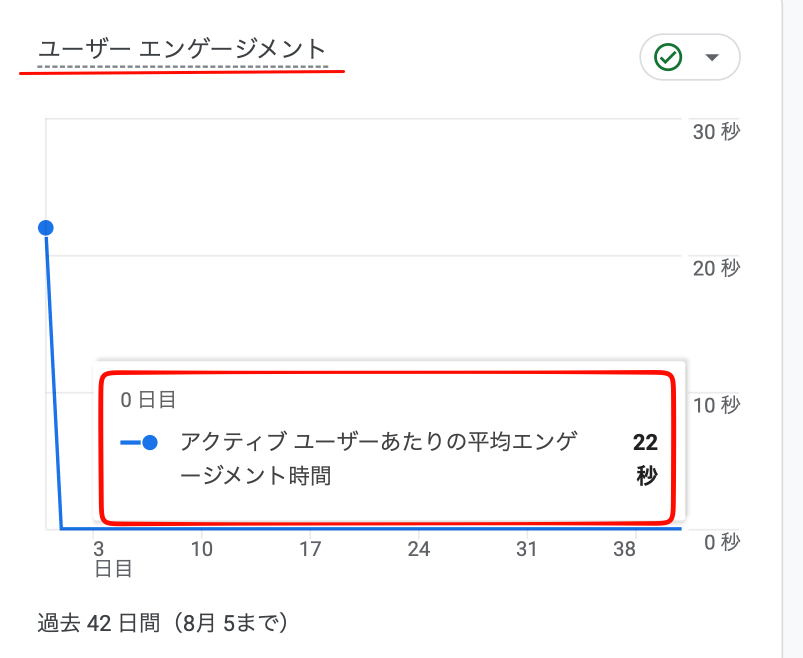
ここで注意したいのは、平均エンゲージメント時間は、
「記事を開いてから閉じるまでの単純な滞在時間」ではない
ということです。
また、時間が短いからといって、必ずしも記事が悪いわけではありません。
短い記事なら、短時間で疑問が解決した可能性があります。
反対に、長い記事なら、数分かけて読まれることもあります。
そのため、
- 記事の長さ
- 記事の目的
- 同じブログ内のほかの記事
と比較しながら参考にします。
平均エンゲージメント時間だけを見て、「最後まで読まれた」「すぐに離脱された」と断定しないことが大切です。
Google公式でも、平均エンゲージメント時間は、ページがブラウザ上でフォーカスされていた時間などをもとに計算される指標として説明されています。
⑤ リアルタイム
リアルタイムレポートでは、直近の時間帯にブログを利用している人の状況を確認できます。
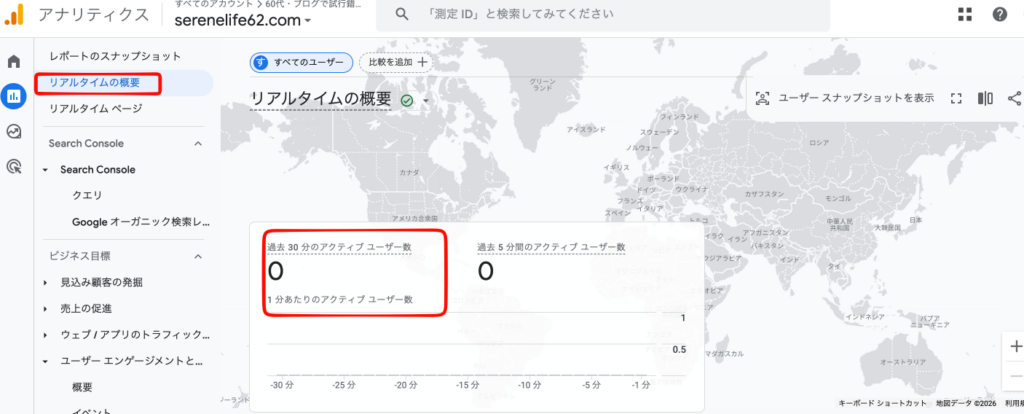
【画像⑦:Google Analyticsのリアルタイム画面】
ここでは、
- 最近アクセスしたユーザー数
- 現在見られているページ
- 読者が訪れた地域
- どこから訪れたか
などを確認できます。
リアルタイムは、主にGoogle Analytics本体で確認します。
Google Analyticsを開き、左側のメニューから、
「レポート」→「リアルタイム」
を選びます。
新しい記事を公開した直後に数字が表示されると、
「今、誰かが見てくれているんだ」
とうれしくなります。
ただし、何度も画面を更新して確認し続ける必要はありません。
アクセスを確認する時間よりも、記事を書いたり、読みやすく直したりする時間の方が大切です。
どの記事が読まれているのかを確認する
アクセス数だけを見ていると、
「増えた」
「減った」
だけで終わってしまいます。
ブログの改善につなげるためには、どの記事が読まれているのかを見ることが大切です。
Site Kitの「人気のコンテンツ」などを確認すると、よく読まれているページを一覧で見ることができます。
例えば、WordPress関連の記事が上位に並んでいるなら、そのテーマを知りたい読者が多い可能性があります。
その場合は、
- 関連する初期設定の記事を書く
- よくある失敗をまとめる
- 既存記事同士を内部リンクでつなぐ
といった改善が考えられます。
Google関連の記事が読まれているなら、
- Google Analytics
- Search Console
- Site Kit
- インデックス登録
など、近いテーマの記事を増やす方法もあります。
人気記事は単なる順位表ではなく、読者が次に知りたいことを考えるためのヒントです。
新しい記事がすぐに読まれなくても大丈夫
記事を公開すると、
「すぐにアクセスが増えるかな?」
と期待してしまいます。
しかし、公開したその日からGoogle検索で多く読まれるとは限りません。
新しい記事が検索結果に登録され、内容が評価され、読者に見つけてもらえるまでには時間がかかることがあります。
私も、
「昨日公開したのに、ほとんど読まれていない」
と落ち込んだことがありました。
しかし、数日後や数週間後から少しずつ読まれる記事もあります。
公開直後の数字だけで記事の良し悪しを判断せず、少し長い目で見ることが大切です。
アクセスが少ない記事は失敗なのか
アクセスの少ない記事を見つけると、
「この記事は失敗だったのかな?」
と思ってしまうことがあります。
しかし、アクセス数が少ないからといって、その記事に価値がないとは限りません。
アクセスが少ない記事にも、次のような役割があります。
- 関連記事として別の記事を補足する
- 読者の限られた疑問に詳しく答える
- ブログ全体の情報を充実させる
- 別の記事から内部リンクで読まれる
- 後になって検索されるようになる
ブログは、一つの記事だけで成り立つものではありません。
複数の記事がつながることで、読者が必要な情報を順番に読めるようになります。
そのため、アクセス数だけで記事の価値を決めないようにしています。
数字を記事の改善に活かす
Google AnalyticsやSite Kitを見る目的は、数字を眺めて一喜一憂することではありません。
数字からヒントを見つけ、次に何をするか考えることが大切です。
例えば、次のような改善ができます。
よく読まれている記事がある場合
- 関連記事を書く
- 不足している説明を追加する
- 関連する記事への内部リンクを加える
- 古くなった情報がないか確認する
表示回数が少ない記事の場合
- タイトルが内容を分かりやすく表しているか確認する
- 冒頭で読者の悩みを示す
- 関連記事から内部リンクを追加する
- 検索される疑問に答えているか見直す
読者が途中で迷いそうな記事の場合
- 見出しの順番を整える
- 長い文章を短く区切る
- 操作画面の画像を追加する
- 赤枠や矢印で押す場所を示す
一度にすべて直す必要はありません。
一つずつ小さく改善し、その後の変化を見る方法が初心者には続けやすいと思います。

私の5分チェック方法
Site KitやGoogle Analyticsは高機能ですが、毎日長時間分析する必要はありません。
私は、確認する項目を次のように絞ると分かりやすいと感じています。
1.訪問者数の流れを見る
最初に、過去7日間や過去28日間の訪問者数を確認します。
一日だけの増減ではなく、全体として少しずつ増えているかを見ます。
2.よく読まれている記事を見る
次に、人気のコンテンツを確認します。
新しい記事が読まれているかだけでなく、以前の記事が引き続き読まれているかも確認します。
3.読者がどこから来たかを見る
検索、SNS、他のサイト、直接アクセスなど、主な流入元を確認します。
検索からの訪問が少しずつ増えているかを見る程度でも十分です。
4.平均エンゲージメント時間を参考にする
極端な変化がないかを確認します。
ただし、数字だけで良い悪いを決めず、記事の長さや目的も一緒に考えます。
5.必要なときだけリアルタイムを見る
記事を公開した直後や、計測されているか確認したいときにリアルタイムを見ます。
毎日何度も確認する必要はありません。
この5項目なら、数分程度で確認できます。
確認が終わったら、記事を書く時間や既存記事を直す時間に戻ります。
数字に振り回されないために
ブログを始めると、アクセス数が気になります。
私も最初は、数字が増えると喜び、減ると落ち込んでいました。
しかし、アクセス数は毎日同じではありません。
曜日や季節によって変わることがあります。
検索順位の変化や、記事を公開した時期によっても増減します。
また、自分自身がブログを確認したアクセスが含まれる場合もあります。
そのため、一日だけの数字を見て、
「ブログが成長した」
「記事が失敗した」
と判断しないことが大切です。
私は、次のように少し長い期間で見る方が分かりやすいと感じています。
- 今日だけではなく過去7日間を見る
- 先週だけではなく過去28日間を見る
- 前の期間と比べて全体の傾向を見る
小さな上下に振り回されず、少しずつ変化しているかを確認します。
Site Kitは答えを教えてくれるツールではない
Site KitやGoogle Analyticsは、現在のブログの状況を数字で示してくれます。
しかし、
「このタイトルに変更すればアクセスが増える」
「次はこのテーマを書けば必ず読まれる」
という答えまで自動で教えてくれるわけではありません。
教えてくれるのは、
「今、ブログでどのようなことが起きているのか」
という情報です。
その数字を見て、
- 関連記事を書いてみよう
- 内部リンクを追加しよう
- 説明が分かりにくい部分を直そう
- 古い情報を更新しよう
と考えるのは、ブログを運営している自分自身です。
数字を見ることよりも、数字を見た後に何をするかの方が大切だと思います。
最初は3つだけ見れば十分
Google Analyticsには、たくさんの数字や機能があります。
最初からすべてを理解しようとすると、かえって分からなくなってしまいます。
これからSite Kitを使い始める方は、まず次の3つだけでも十分です。
- 訪問者数の変化
- よく読まれている記事
- 読者がどこから来たのか
慣れてきたら、
- 表示回数
- セッション
- 平均エンゲージメント時間
- リアルタイム
なども少しずつ確認します。
私も最初は、画面に表示される数字の意味がほとんど分かりませんでした。
それでも、実際の画面を見ながら一つずつ調べることで、少しずつ分かるようになってきました。
まとめ
この記事では、Google Analyticsを初心者でも無理なく確認できるように、Site Kitを入口とした見方を紹介しました。
Site Kitは、Google AnalyticsやSearch Consoleなどの主な情報をWordPressの管理画面で確認できる便利なプラグインです。
初心者が最初に確認したいのは、次の項目です。
- 訪問者数
- 表示回数
- セッション
- 平均エンゲージメント時間
- よく読まれている記事
- 読者がどこから来たのか
ただし、すべての数字を毎日詳しく分析する必要はありません。
最初は、
「少しずつ訪問者が増えているかな?」
「どの記事が読まれているかな?」
という見方だけでも十分です。
私もブログを始めた頃は、Google Analyticsを開いても意味が分からず、何度も「この画面はどう見るの?」と質問していました。
しかし、一つずつ数字の意味を知ることで、ブログの変化を少しずつ感じられるようになりました。
ブログ運営で大切なのは、アクセス数だけを追いかけることではありません。
読者に役立つ記事を書き、分かりにくい部分を直し、その結果として数字が少しずつ変化していく。
その積み重ねが大切だと思います。
この記事が、Google AnalyticsやSite Kitの画面を見て戸惑っている方の不安を少しでも減らし、
「まずは数分だけ確認してみよう」
と思うきっかけになれば、とてもうれしいです。
私もまだ勉強中ですが、これからも実際に試したことを、このブログで分かりやすく発信していきます。


本きじはアフィリエイト広告を含みます。