本記事は広告を含んでいます。ゆったりとご覧ください。
「公開」ボタンを押した瞬間、私はいつも小さな達成感でいっぱいになります。
そして数分後、こう思うのです。
「……これで終わり?」
60代でブログを始め、エックスサーバー・WordPress・SWELLを使って「60代・ブログで試行錯誤|人生これから Serene Life」を運営するなかで分かったのは、公開ボタンは記事のゴールではなく、スタート地点だということでした。
記事は、公開しただけでは次のような状態になっていることがあります。
- Googleに記事の存在がまだ伝わっていない
- スマートフォンで表示が崩れている
- 関連記事とつながっておらず、読者が見つけにくい
- アクセスが計測できているか分からない
- 古い情報やリンク切れが残っている
この記事では、私が記事を公開したあとに確認していることを、30項目のチェックリストとしてまとめました。
Google Search ConsoleやGoogle Analyticsに関する部分は、Googleの公式ヘルプを確認したうえで、ブログ初心者にも分かりやすい言葉で説明していきます。
この記事の結論
ブログ記事は、公開した時点で完成ではありません。
公開後に表示やリンクを確認し、Googleへ記事の存在を伝え、過去記事と内部リンクでつなぎ、検索データを見ながら少しずつ改善することで、読まれる記事へ育っていきます。
ただし、公開直後からアクセス数を何度も確認する必要はありません。最初に必要な確認を済ませたら、次の記事を書くことも大切です。
公開後の作業は5段階に分けると分かりやすい
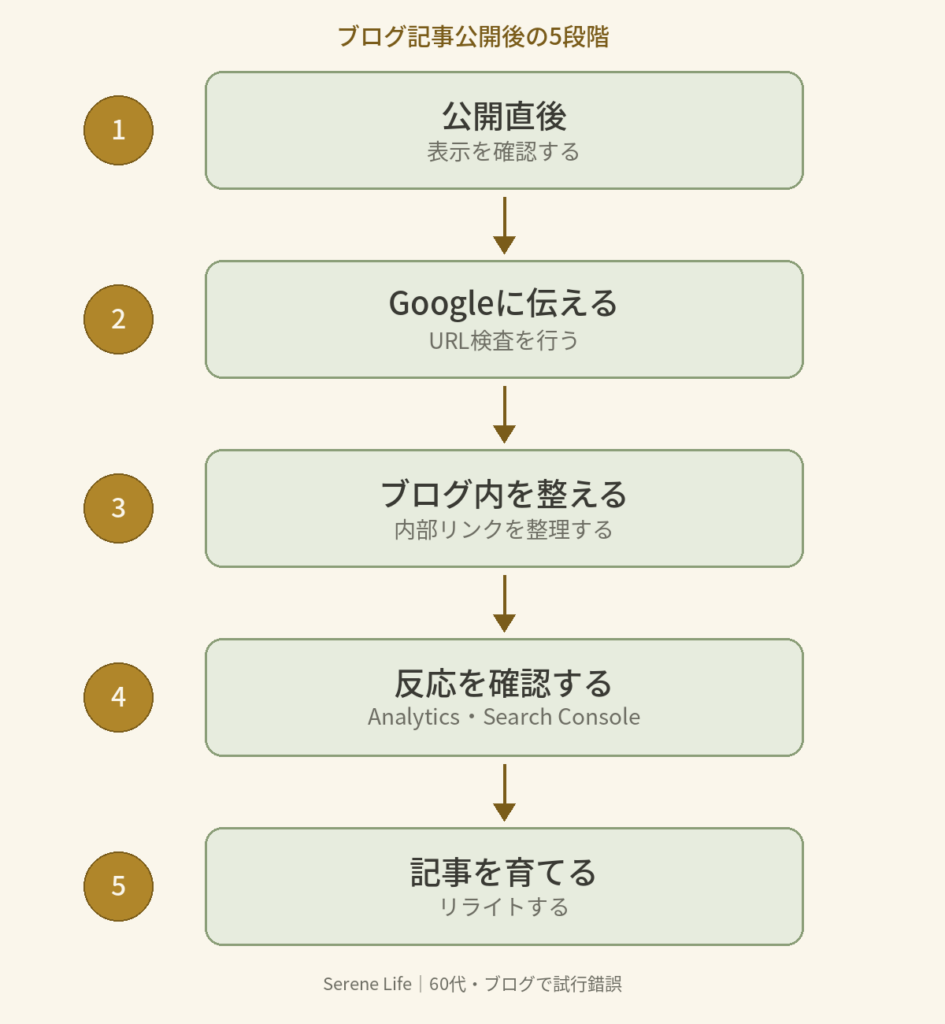
ブログ記事を公開した後の作業は、大きく次の5段階に分けられます。
- 公開直後:記事が正しく表示されているか確認する
- Googleに伝える:Search ConsoleでURL検査を行う
- ブログ内を整える:内部リンク・カテゴリー・関連記事を確認する
- 反応を確認する:AnalyticsとSearch Consoleで数字を見る
- 記事を育てる:データがたまってからリライトする
30項目すべてを、毎回完璧に行う必要はありません。
最初は「公開画面の確認」「スマホ表示の確認」「URL検査」の3つから始めるだけでも十分です。
記事公開直後に確認すること
1.公開した記事を実際に開く
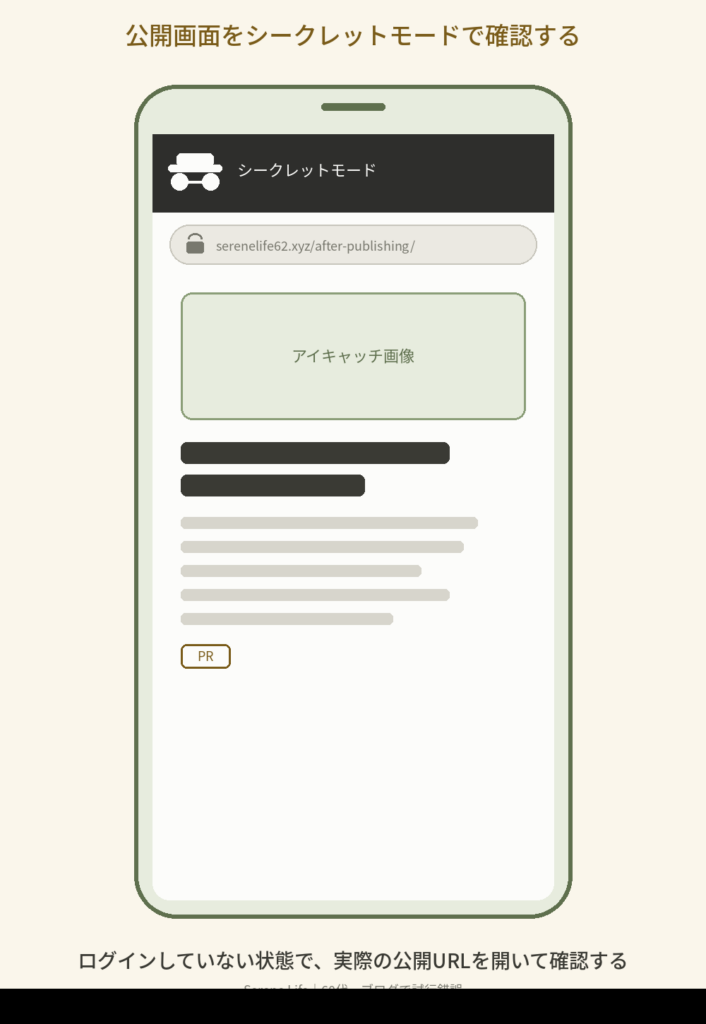
WordPressの編集画面やプレビューだけでなく、実際に読者が見る公開URLを開きます。
可能であれば、ブラウザのシークレットモードやプライベートブラウズを使い、WordPressからログアウトした読者に近い状態で確認します。
編集画面では問題がなくても、公開画面では次のような不具合が見つかることがあります。
- 画像や広告の位置がずれている
- 余白が広すぎる、または狭すぎる
- 会員や管理者だけに見える表示が残っている
- リンクが正しく設定されていない
- 記事が非公開やパスワード保護になっている
まずは記事の最初から最後まで、大きな問題がないかを確認します。
2.記事タイトルを確認する
公開された記事タイトルを、改めて読者の目線で確認します。
- 誤字脱字がないか
- 不自然な言い回しがないか
- 記事内容と合っているか
- 主要な検索キーワードが入っているか
- 年号や商品名が間違っていないか
- 誰のどのような悩みを解決する記事か伝わるか
記事を書き終えた直後は内容をよく知っているため、多少不自然なタイトルでも意味が通じてしまいます。
少し時間を置いたり、声に出して読んだりすると、分かりにくい部分に気づきやすくなります。
3.URLとスラッグを最終確認する
記事のスラッグとは、記事URLの最後に表示される文字列です。
例えば、次のURLでは「after-publishing」がスラッグに当たります。
https://example.com/after-publishing
確認するポイントは次のとおりです。
- 内容が分かる短い英単語になっているか
- 意味のない数字や日本語URLになっていないか
- スペルを間違えていないか
- ほかの記事と重複していないか
公開直後で、まだGoogleに登録されておらず、外部からもリンクされていない段階なら修正しやすい場合があります。
しかし、公開から時間が経った記事のURLを安易に変更すると、古いURLからアクセスできなくなる可能性があります。変更が必要な場合は、古いURLから新しいURLへの転送設定も検討します。
私は、翌年に記事を更新したときURLだけが古く見えないよう、基本的にスラッグへ年号を入れない方針にしています。
4.見出しの順番を確認する
見出しは、基本的に次の順番で使用します。
- H2:記事内の大きな章
- H3:H2を細かく分ける見出し
- H4:H3をさらに細かく分ける見出し
H2の次に突然H4が来ていないか、同じ意味の見出しが重複していないかを確認します。
SWELLでは見出しをもとに目次を自動生成できるため、見出しの構造が乱れていると目次も分かりにくくなります。
公開画面で目次を開き、目次だけを読んでも記事の流れが分かるかを確認します。
5.導入文を読み直す
導入文は、読者がその先を読むかどうかを判断する大切な部分です。
公開後にスマートフォンで読み直すと、パソコンで書いていたときより長く感じることがあります。
導入文では、できるだけ早い段階で次の内容を伝えます。
- 読者が抱えている悩み
- この記事で分かること
- 誰が、どのような経験をもとに書いているか
- 記事を読むことで得られる結果
実体験は記事の強みになりますが、読者が最初に知りたいのは、書き手の詳しい経歴ではなく「自分の悩みが解決できるかどうか」です。
自分の話が長くなっている場合は、読者に必要な部分だけを残します。
6.誤字脱字と不自然な文章を確認する
記事を公開した後も、もう一度最初から読み直します。
特に注意したいのは次の部分です。
- 商品名やサービス名
- WordPressやSWELLの設定項目名
- 英数字やURL
- 年号や日付
- 料金や容量
- 「です」「ます」の連続
- 同じ説明の繰り返し
一文が長すぎる場合は、句点で区切ります。
また、スマートフォンで読みやすくするため、2〜4文程度を目安に段落を分けます。すべての段落を同じ長さにする必要はありませんが、長い文章が固まりになっていないかを確認します。
7.画像が正しく表示されるか確認する
WordPressやSWELLの操作方法を説明する記事では、スクリーンショットを多く使用します。
次の点を確認します。
- 画像が表示されているか
- ぼやけたり、つぶれたりしていないか
- 必要な部分が切れていないか
- 本文と画像の内容が合っているか
- 画像の順番が正しいか
- 同じ画像を重複して掲載していないか
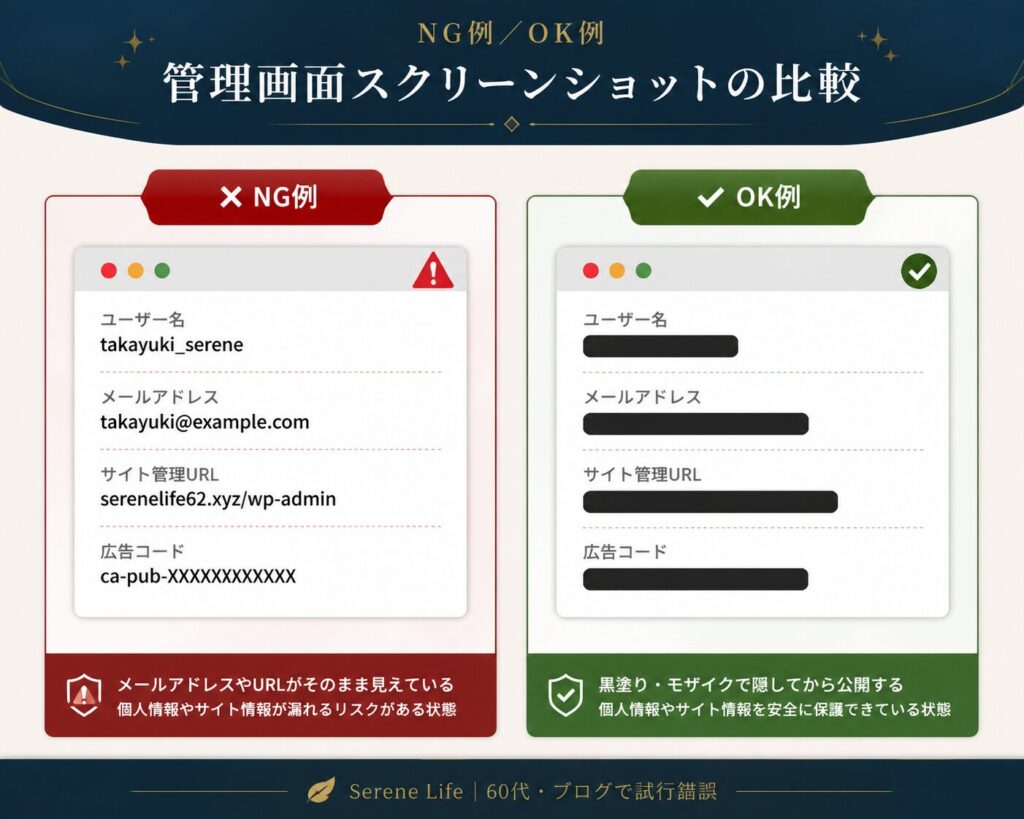
管理画面のスクリーンショットには、次のような情報が写り込むことがあります。
- 氏名
- メールアドレス
- WordPressのユーザー名
- サイトの管理用URL
- アクセス解析の測定ID
- アフィリエイト広告コード
- 注文番号や契約番号
- ブラウザのお気に入りやタブ名
公開前に隠したつもりでも、消し忘れが見つかることがあります。公開後に気づいた場合は、すぐに画像を修正して差し替えます。
赤枠や矢印は、囲みすぎるとかえって分かりにくくなります。読者に見てもらいたい場所だけを強調します。
8.アイキャッチ画像を確認する
アイキャッチ画像は、記事本文以外のさまざまな場所に表示されます。
- トップページの記事一覧
- カテゴリーページ
- 関連記事
- ブログカード
- SNSやメッセージアプリでの共有画面
確認するポイントは次のとおりです。
- 記事内容と合っているか
- 文字が小さすぎないか
- スマートフォンでも読めるか
- 文字が画像の端で切れていないか
- ほかの記事と区別できるか
- ブログ全体の雰囲気と合っているか
私のブログでは、記事ごとにまったく違うデザインを作るのではなく、専用テンプレートを使い、タイトルや画像だけを変更しています。
統一感を保ちながら、記事ごとの違いも出しやすくなります。
9.表や囲み枠が崩れていないか確認する
パソコンではきれいに見える表でも、スマートフォンでは横幅が足りず、途中で切れることがあります。
特に、料金や機能を比較する表は列が多くなりやすいため注意します。
- 横スクロールできるか
- 文字が小さすぎないか
- 列や項目が多すぎないか
- セルの文章が長すぎないか
- 重要な情報を色だけで区別していないか
- 囲み枠の文章が画面からはみ出していないか
情報を詰め込みすぎると、かえって比較しにくくなります。
必要に応じて表を2つに分けたり、重要な項目だけに絞ったりします。
10.広告リンクが正しく動くか確認する
アフィリエイト広告を掲載した記事では、次の点を確認します。
- 広告画像が表示されているか
- 画像やボタンが切れていないか
- リンク先が正しいか
- 終了したキャンペーン情報が残っていないか
- 記事内容と関係のある広告になっているか
ただし、成果が記録されるかを確認する目的で、広告を何度もクリックすることは避けます。
自己クリックや自己申し込みの扱いはASPや広告主によって異なるため、利用しているサービスの規約を確認します。
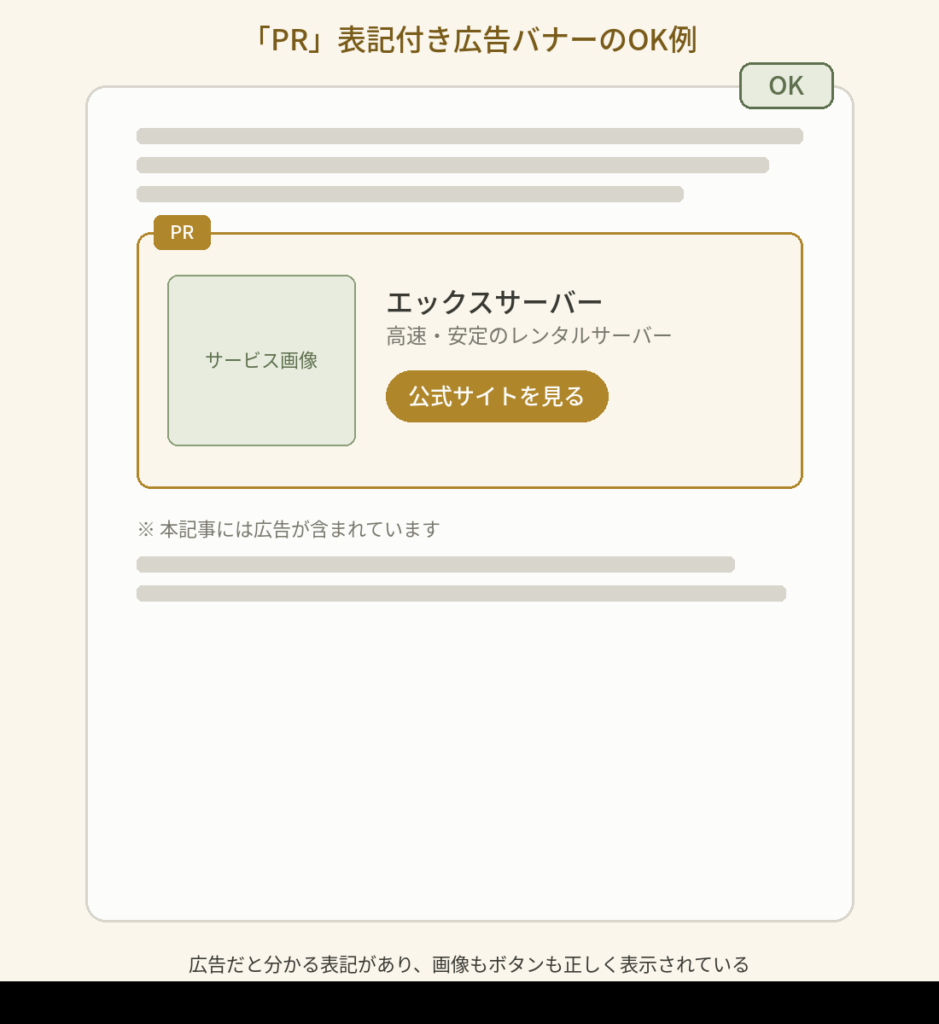
また、広告を掲載している記事には、読者が広告を含む記事だと分かるように、次のような表示を入れます。
本記事には広告が含まれています。
サイト全体で一括表示している場合も、実際の公開画面に表示されているか確認します。
11.外部リンクが正しいか確認する
公式サイトや参考資料への外部リンクが、正しいページへつながっているかを確認します。
- リンク先が表示されるか
- 公式サイトへつながっているか
- 古いページや終了したページではないか
- 本文で説明した内容とリンク先が合っているか
- HTTPSで表示できるサイトなのに、古いHTTPのURLへリンクしていないか
リンク文字は「こちら」「詳しくはこちら」だけにせず、リンク先が分かる表現にします。
例えば、次のように書くと読者にも内容が伝わります。
詳しい料金やキャンペーン条件は、エックスサーバー公式サイトで確認できます。
https://www.xserver.ne.jp/
外部サイトのページや料金は後から変更されるため、リライト時にも再確認します。
12.スマートフォンで最初から最後まで読む
ブログはスマートフォンから読まれることも多いため、公開後は実際のスマートフォンでも確認します。
- ヘッダーが大きすぎないか
- タイトルが不自然な位置で改行されていないか
- 文字や行間が読みやすいか
- 画像が画面からはみ出していないか
- 表を操作できるか
- 広告が本文の邪魔をしていないか
- ボタンやリンクが押しやすいか
- 記事下まで無理なく読めるか
スマートフォンで自分の記事を読むと、「思っていたより長い」と感じることがあります。
記事が長いこと自体は悪くありませんが、同じ説明の繰り返しや、結論と関係のない部分があれば整理します。


Googleに記事の存在を伝える
13.Google Search Consoleを開く
Google Search Consoleは、Google検索で自分のブログがどのように認識され、表示されているかを確認するためのサービスです。
主に次の内容を確認できます。
- Googleに登録されているページ
- 検索結果での表示回数
- 検索結果からのクリック数
- 検索された言葉
- 平均掲載順位
- インデックスに関する問題
Google Analyticsとの違いを簡単に整理すると、次のようになります。
| サービス | 主に確認できること |
|---|---|
| Google Search Console | Google検索に表示される前後の状況、検索キーワード、インデックス状況 |
| Google Analytics | サイトを訪問した後の閲覧ページ、流入経路、利用状況 |
Search Consoleは「Google検索から来る前」、Analyticsは「ブログに来た後」を見るものだと考えると、初心者にも分かりやすいと思います。
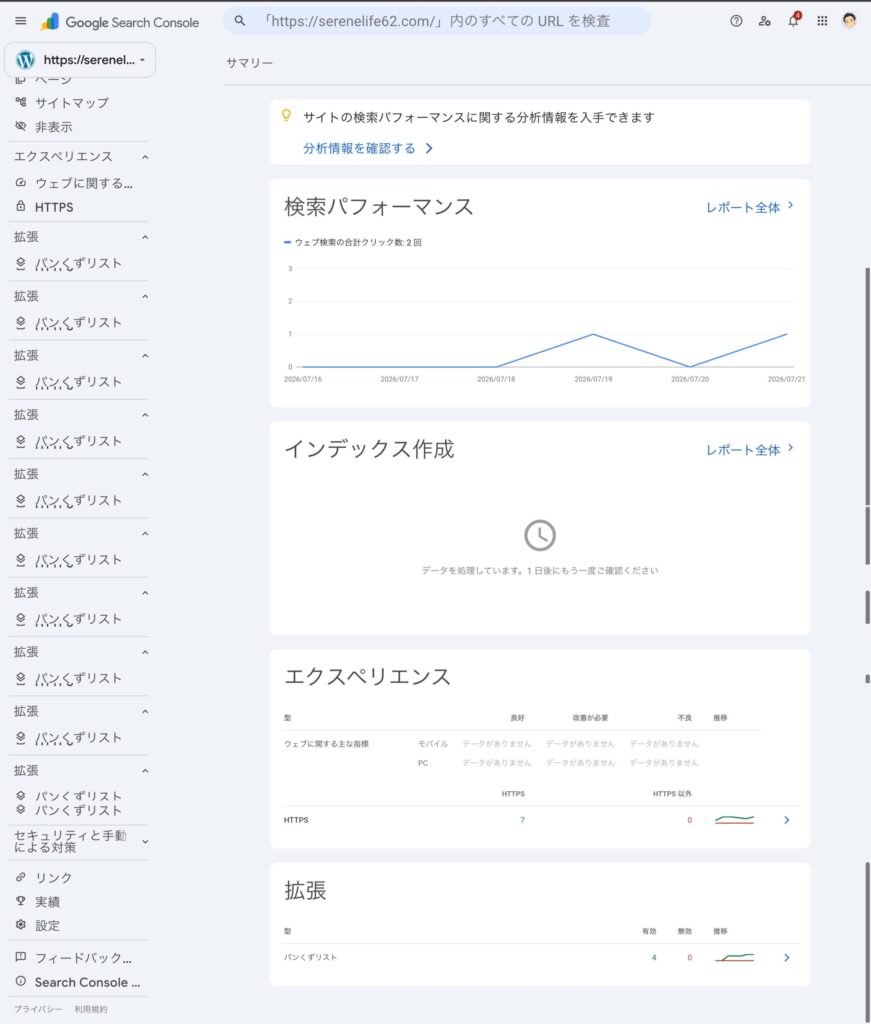
私のSearch Consoleも、最初はクリック数2回でした。
ブログを始めたばかりの頃は数字が少なくても普通です。私も「本当に設定できているのかな」と不安でしたが、少しずつGoogleに認識され始めていることが分かり、安心しました。
14.URL検査を行う
Search Console上部の検索欄へ、公開した記事のURLを入力します。
URL検査では、Googleがそのページについて現在どのような情報を持っているかを確認できます。また、「公開URLをテスト」を使うと、現在公開されているページへGoogleがアクセスできるかを調べられます。
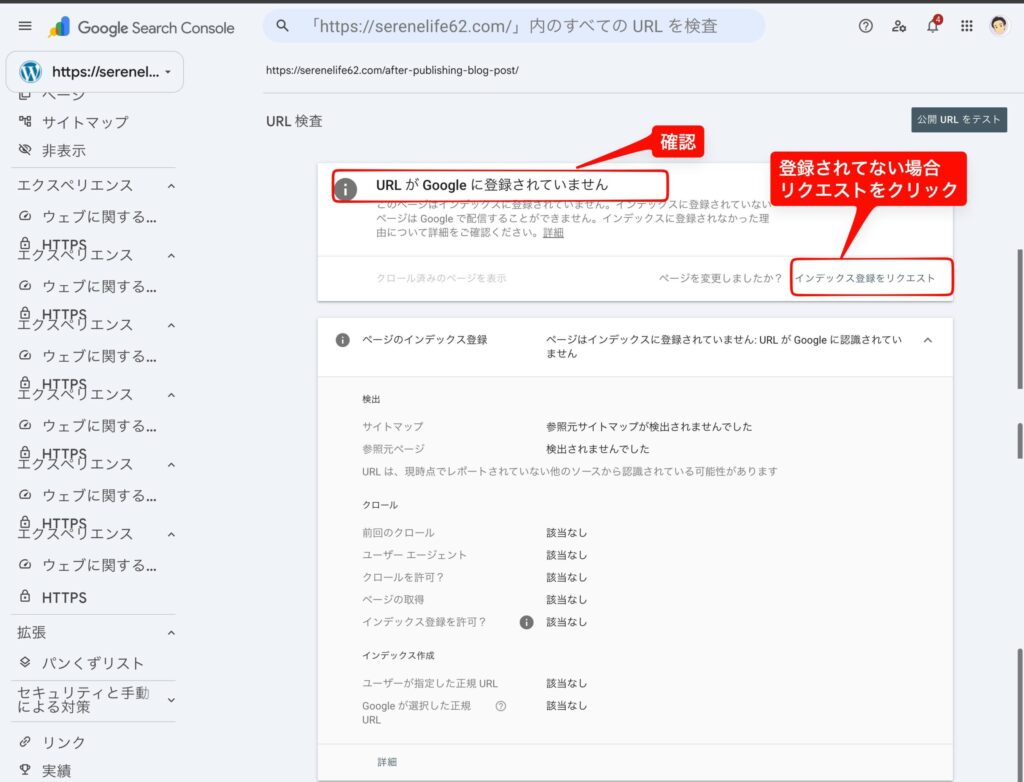
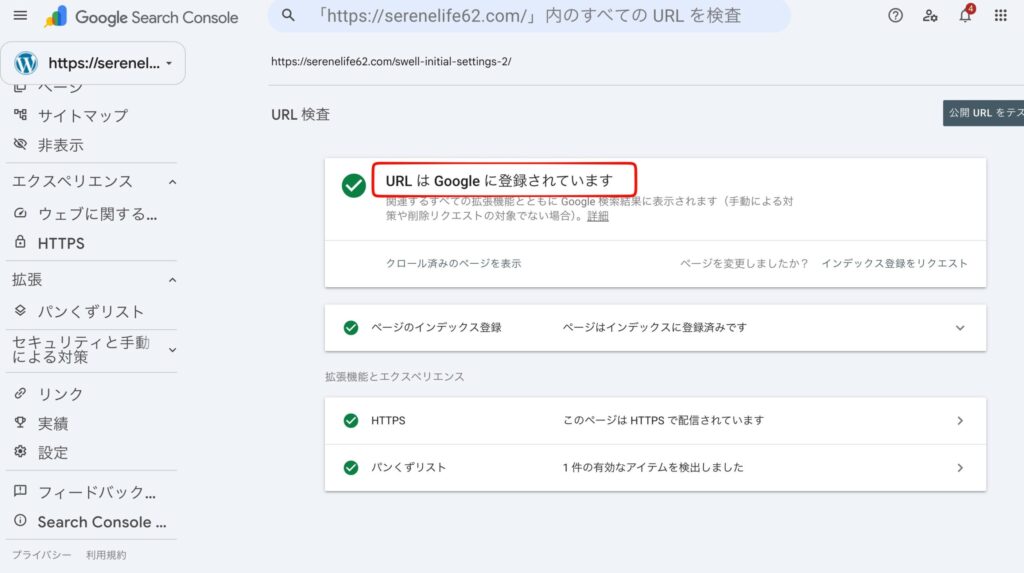
公開直後は、URL検査の結果として、まず次のような判定が表示されます。
- URLはGoogleに登録されています
- URLがGoogleに登録されていません
登録されていない場合は、その下に詳しい理由として、「クロール済み・インデックス未登録」「検出・インデックス未登録」などが表示されることもあります。
記事を公開した直後にこうした表示が出ても、それだけで設定ミスとは限りません。
Googleがページを発見し、クロールして内容を処理するまでには時間がかかる場合があります。
15.必要に応じてインデックス登録をリクエストする
URL検査で未登録になっている場合は、「インデックス登録をリクエスト」を使用できます。
これはGoogleへ、
「新しい記事を公開したので確認してください」
と伝えるための機能です。
ただし、リクエストを送っても、すぐにクロールやインデックス登録が行われるとは限りません。また、Googleはページのクロール・インデックス登録・検索結果への掲載を保証していません。
つまり、インデックス登録のリクエストは、登録を確約する操作ではありません。
同じ日に何度もリクエストを繰り返しても、必ず早くなるわけではありません。大きく内容を修正した場合に再度リクエストすることはありますが、一文字直すたびに送信する必要はありません。
16.公開URLをテストする
URL検査画面にある「公開URLをテスト」を使うと、現在公開されているページへGoogleがアクセスできるか、また、インデックス登録を妨げる明らかな問題がないかを確認できます。
記事が公開されているのにGoogleからアクセスできない場合は、次のような原因が考えられます。
- 下書きや非公開のままになっている
- パスワードで保護されている
- noindexが設定されている
- サーバーエラーが発生している
- robots.txtなどでアクセスが制限されている
- セキュリティ機能がGoogleのアクセスを遮断している
ただし、「公開URLのテストで問題が見つからない」ことと、「必ずインデックス登録される」ことは別です。
Googleがアクセスできたとしても、内容やサイトの状態などによってはインデックス登録されない場合があります。
17.サイトマップの状態を確認する
Search Consoleの「サイトマップ」画面を開き、送信済みサイトマップの状態を確認します。
- ステータスが「成功」になっているか
- サイトマップURLが正しいか
- 読み込みエラーが出ていないか
- 検出されたページ数が極端に少なくないか
ただし、ブログを開設したばかりで記事数が少ない場合は、検出されたページ数が少なくても異常とは限りません。
正常に読み込まれているサイトマップは、Googleが定期的に再取得します。そのため、記事を公開するたびに同じサイトマップを送信し直す必要はありません。
WordPress側のサイトマップが新しい記事を含む形で自動更新されていれば、その情報も次回の読み込み時にGoogleへ伝わります。
なお、サイトマップはGoogleがページを見つけやすくするための手助けであり、記載されたすべてのページのインデックス登録を保証するものではありません。
記事をブログ内で見つけやすくする
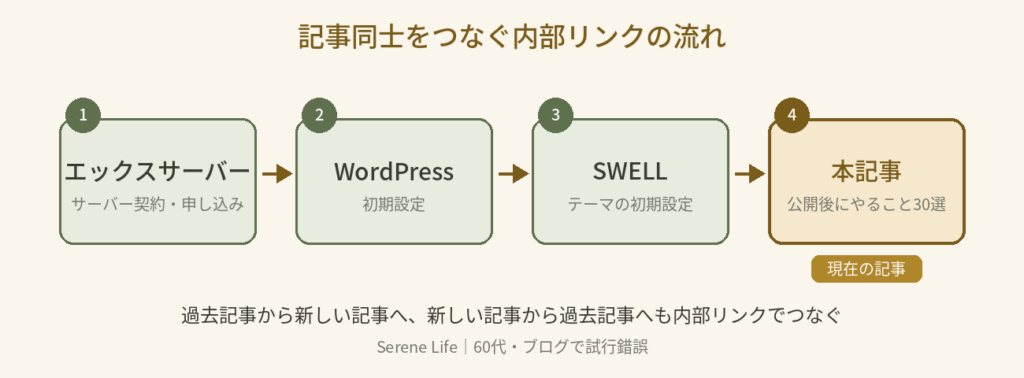
18.過去記事から新しい記事へ内部リンクを貼る
新しい記事を公開したら、過去の記事の中から関連するものを探し、新しい記事へのリンクを追加します。
例えば、次のようにリンク先の内容が分かる文章にします。
SWELL導入後の詳しい設定は、【SWELLを導入したら最初にやること15選】で解説しています。
「こちらの記事」「詳しくはこちら」だけでは、読者がリンク先を判断しにくくなります。
無関係な記事へ無理にリンクするのではなく、読者が次に知りたくなる内容を考えてつなげます。
19.新しい記事から過去記事へもリンクする
新しい記事の本文からも、詳しい説明を書いた過去記事へリンクします。
例えば、記事内でエックスサーバーの申し込み方法に触れた場合は、詳しい手順を書いた過去記事へつなげます。
ただし、同じ記事へ何度もリンクすると読みにくくなります。読者が追加情報を必要とする場所へ、自然に設置します。
ほかの記事から一度もリンクされていない記事は、読者がブログ内から見つけにくくなります。
最低でも次のいずれかから、たどれる状態にしておきます。
- ほかの記事本文
- カテゴリーページ
- トップページ
- 関連記事
- グローバルメニュー
- サイトマップページ
20.関連記事の表示を確認する
SWELLには、記事下などへ関連記事を表示する機能があります。
公開画面で次の点を確認します。
- 関係のある記事が表示されているか
- アイキャッチ画像が表示されているか
- タイトルが途中で不自然に切れていないか
- 同じような記事だけに偏っていないか
- クリックすると正しい記事へ移動するか
関連記事の自動表示だけに頼らず、本文内にも必要な内部リンクを入れます。
読者が記事を最後まで読む前に、詳しい関連情報を知りたくなることもあるためです。
21.カテゴリーとタグを確認する
カテゴリーは、記事を大きなテーマごとに分類するためのものです。
一つの記事へ多くのカテゴリーを付けると、ブログ全体の分類が分かりにくくなります。基本的には、最も関係の深いカテゴリーを一つ選びます。
タグは、カテゴリーより細かい共通点で記事をまとめるために使います。
ただし、記事を公開するたびに新しいタグを作ると、「記事が一つしか入っていないタグページ」が増えてしまいます。
私は、今後も複数の記事で使う予定がある言葉だけをタグとして設定する方針にしています。
22.ブログカードが正しく表示されるか確認する
記事内で内部リンクをブログカードとして表示している場合は、公開画面で次の点を確認します。
- 記事タイトルが正しいか
- アイキャッチ画像が表示されているか
- リンク先が正しいか
- 古いタイトルが表示されていないか
- カードの前後に不自然な余白がないか
ブログカードは目立つ一方、記事内に多く入れすぎると文章の流れが途切れることがあります。
特に読んでもらいたい記事はブログカードで目立たせ、それ以外は文章リンクにするなど、使い分けると読みやすくなります。

公開した記事を外部へ知らせる
23.必要に応じてSNSで紹介する
SNSを利用している場合は、新しい記事を紹介します。
記事URLだけを投稿するのではなく、次の内容を短く添えると記事の内容が伝わりやすくなります。
- どのような記事なのか
- 誰に向けた記事なのか
- どのような悩みを解決できるのか
- 自分が実際に困ったこと
- 記事内で特に伝えたいこと
例えば、次のように紹介できます。
WordPressの記事を公開した後、何をすればよいのか分からず迷いました。
表示確認、Search Console、内部リンク、アクセス確認まで、初心者向けに30項目でまとめています。
大げさな表現よりも、自分が実際に困った経験を書く方が、私のブログには合っていると感じています。
ブログを始めたからといって、必ず毎日SNSを更新する必要はありません。記事作成を優先しながら、無理のない範囲で使います。
24.OGP画像を確認する
記事URLをSNSやメッセージアプリへ貼り、画像やタイトルが正しく表示されるかを確認します。
確認するポイントは次のとおりです。
- アイキャッチ画像が表示されるか
- 記事タイトルが正しいか
- サイト名が正しく表示されるか
- 古い画像が残っていないか
- 画像の文字や人物が途中で切れていないか
正しく表示されない場合は、次の設定を確認します。
- 記事のアイキャッチ画像
- SEOプラグインのOGP設定
- サイト全体のOGP画像
- WordPressやSWELLのキャッシュ
- SNS側に残っている古いキャッシュ
タイトルや画像を変更しても、SNS側では古い情報が一時的に残ることがあります。
公開直後の表示が違うからといって、設定を何度も変更するのではなく、キャッシュの影響も考えて確認します。
25.知人へクリックや広告操作を頼まない
アクセス数を増やしたくなっても、知人へ何度も記事を開いてもらったり、広告をクリックしてもらったりする方法はおすすめできません。
一時的にアクセス数が増えても、本当に記事を必要としている読者の反応は分かりません。
また、広告クリックの依頼は、ASPや広告サービスの規約に違反する可能性があります。
ブログ開設直後はアクセスが少なくても、記事を増やし、内部リンクを整え、検索から自然に読者が訪れる状態を目指します。
Google AnalyticsとSearch Consoleで反応を確認する
26.Google Analyticsのリアルタイムで計測を確認する
記事を公開した後、Google Analyticsのリアルタイム画面を開き、アクセスが計測されているかを確認します。
自分のスマートフォンで公開記事を開き、リアルタイム画面に利用者が表示されれば、基本的な計測が動いている可能性があります。
すぐに表示されない場合は、次のような原因が考えられます。
- 設定が反映されるまでの時間差
- 広告ブロック機能
- ブラウザの追跡防止機能
- Cookieへの同意状況
- 測定タグの設定漏れ
- 自分のアクセスを除外する設定
ブログ開設直後は、自分で何度も記事を確認するため、アクセスの多くが自分自身ということもあります。
GA4では、IPアドレスなどを使って内部トラフィックを定義し、データフィルタで除外できます。ただし、内部トラフィックを定義しただけでは除外は完了せず、フィルタの設定と有効化が必要です。
最初に表示された数字を、そのまま「多くの読者に読まれた」と判断しないようにします。
27.アクセス数を何度も確認しすぎない
ブログを始めたばかりの時期は、記事数が少なく、Googleにもサイトが十分に認識されていないため、アクセスがほとんどないことがあります。
一日に何度も数字を確認しても、記事の評価が急に変わるわけではありません。
最初は、次の点を確認できれば十分です。
- アクセス計測が動いているか
- どの記事が開かれたか
- 検索・SNS・直接アクセスなど、どこから来たか
- 不自然なアクセスが急増していないか
アクセス数を見る時間より、次の記事を書く時間を増やした方が、ブログ全体の充実につながります。
28.Search Consoleで検索キーワードを確認する
公開から一定期間が経過したら、Search Consoleの「検索パフォーマンス」を確認します。
主に見る項目は次の4つです。
| 項目 | 意味 |
|---|---|
| クリック数 | Google検索結果から記事が開かれた回数 |
| 表示回数 | Google検索結果に記事が表示された回数 |
| CTR | 表示された回数のうち、クリックされた割合 |
| 平均掲載順位 | 検索結果に表示された平均的な順位 |
さらに、「クエリ」を見ると、どのような検索キーワードで記事が表示されたかを確認できます。
自分が想定していたキーワードとは違う言葉で表示されていることもあります。
例えば、「SWELL 初期設定」を狙った記事が、「SWELL 高速化 どこ」「SWELL 設定 初心者」などで表示されることもあります。
実際に表示されたキーワードは、記事を改善するときの重要なヒントになります。
記事を改善して育てる
29.一定期間後にリライトする
重大な誤りやリンク切れは、気づいた時点ですぐに修正します。
一方で、公開した翌日から細かな文章を何度も変更するのではなく、検索データが少したまってから本格的に見直します。
リライトでは、次の内容を確認します。
- 情報が古くなっていないか
- 料金や仕様が変更されていないか
- 検索する人が知りたい内容を満たしているか
- 説明が不足している部分はないか
- 反対に、重複した説明がないか
- 内部リンクを追加できないか
- 新しい実体験を追記できないか
- 画像を新しい画面へ差し替える必要がないか
- タイトルやメタディスクリプションを改善できないか
私のブログの強みは、専門家として完璧に説明することではなく、初心者として実際に迷った経験を伝えられることだと思っています。
例えば、次のような経験です。
- パーマリンク設定が保存できなかった
- サイトマップがSearch Consoleに表示されなかった
- SWELLの設定項目が説明どおりの場所に見つからなかった
- Google Analyticsに自分のアクセスばかり表示された
自分にとっては失敗でも、同じ場所で困っている読者にとっては、役に立つ情報になる可能性があります。
30.次の記事を書く
ブログを始めたばかりの段階では、一つの記事を何度も修正し続けるより、関連する記事を増やすことも大切です。
新しい記事を書いたら、既存記事と内部リンクでつなぎます。
例えば、次のように記事を分けてつなげることができます。
- エックスサーバーの申し込み方法
- WordPressの初期設定
- SWELLの初期設定
- Search Consoleの登録方法
- 記事公開後にやること
- アクセスを確認する方法
一つの記事ですべてを説明しようとすると、テーマが広がりすぎて読者が必要な情報を見つけにくくなります。
読者の悩みごとに記事を分け、関連記事としてつなげることで、ブログ全体が少しずつ充実していきます。
公開後の作業を行うタイミング
30項目を一度にすべて行う必要はありません。
作業する時期を分けると、無理なく続けやすくなります。
公開直後
- 公開記事を実際に開く
- タイトル・URL・見出しを確認する
- 導入文と誤字脱字を確認する
- 画像・アイキャッチ・表を確認する
- 広告リンクと外部リンクを確認する
- スマートフォン表示を確認する
公開当日から翌日
- Search ConsoleでURL検査を行う
- 必要に応じてインデックス登録をリクエストする
- 公開URLをテストする
- 過去記事と内部リンクでつなぐ
- カテゴリー・タグ・関連記事を確認する
- 必要に応じてSNSで紹介する
- OGP画像を確認する
- Analyticsのリアルタイムを確認する
数日から数週間後
- インデックス登録の状態を確認する
- 読まれた記事を確認する
- Search Consoleで検索キーワードを確認する
- 表示回数とクリック数を確認する
- 必要な内部リンクを追加する
1〜3か月後
- タイトルとメタディスクリプションを見直す
- 古くなった情報を更新する
- 新しい実体験を追記する
- 古い画面の画像を差し替える
- 内部リンクを強化する
- 必要に応じて記事をリライトする
1〜3か月は、あくまで私が初心者として使っている目安です。
季節記事、キャンペーン記事、料金比較記事などは、状況に応じて早めに見直します。
記事公開後に初心者の私が迷ったこと
インデックス登録をリクエストすれば、すぐ検索に出ると思っていた
私は最初、「インデックス登録をリクエスト」を押せば、すぐにGoogle検索へ表示されると思っていました。
しかし、リクエストはGoogleへページの確認を依頼するもので、登録や上位表示を保証する操作ではありません。Googleも、ページのクロール、インデックス登録、検索結果への掲載を保証していないと説明しています。
インデックス登録と、狙ったキーワードで上位表示されることは別の問題です。
Google Analyticsに自分のアクセスばかり表示された
ブログ開設直後は、公開画面を何度も確認します。
そのため、Analyticsに表示されたアクセスの多くが自分自身ということがあります。
最初に数字が表示されるとうれしくなりますが、すべてが読者のアクセスとは限りません。
Search Consoleの数字がすぐに表示されなかった
Google Analyticsのリアルタイムではアクセスが表示されても、Search Consoleの検索データはすぐに確認できないことがあります。
公開直後は、そもそもGoogle検索に表示された回数が少ないため、データがない場合もあります。
すぐに数字が表示されないからといって、慌てて設定を何度も変更しないようにしています。
公開後に記事を直しすぎた
誤字や間違った情報は、すぐに直す必要があります。
しかし、細かな言い回しを毎日変更していると、次の記事へ進めません。
公開時点で十分に読める状態であれば、いったん様子を見て、後から検索データや新しい経験をもとに改善する方が効率的だと感じています。
アクセスがないと、記事に価値がないように感じた
サイト自体がまだGoogleに十分認識されておらず、記事数や内部リンクも少ない段階では、すぐにアクセスが集まらないことがあります。
アクセスがないからといって、その記事に価値がないとは限りません。
関連記事を増やし、記事同士をつなぎながら、少し長い目で見るようにしています。

ブログ記事公開後のよくある質問
記事を公開したら、必ずインデックス登録をリクエストしますか?
公開画面に問題がないことを確認した後、URL検査を行い、未登録であればリクエストしています。
ただし、Googleはサイトマップや内部リンクから記事を発見することもあります。毎回リクエストしなければ登録されないわけではありません。
インデックス登録にはどのくらいかかりますか?
サイトや記事の状態によって異なります。
すぐに登録される場合もあれば、時間がかかる場合もあります。Googleはクロールやインデックス登録の完了時期を保証していません。
長期間登録されない場合は、次の点を確認します。
- 記事が公開されているか
- noindexになっていないか
- Googleがページへアクセスできるか
- 内容がほかの記事と重複していないか
- 内部リンクやサイトマップからたどれるか
公開後に記事タイトルを変更しても大丈夫ですか?
誤字や、記事内容との大きなずれがある場合は修正します。
ただし、検索データが集まる前から何度もタイトルを変えると、どの変更が良かったのか判断しにくくなります。
明確な理由がない場合は、しばらく様子を見ます。
公開後にスラッグを変更しても大丈夫ですか?
できるだけ避けた方が安全です。
古いURLが検索結果やほかのサイトに残っている場合、変更後の記事へアクセスできなくなる可能性があります。
変更する場合は、古いURLから新しいURLへの転送設定も検討します。
Google Analyticsは毎日確認しますか?
毎日確認しても問題ありませんが、ブログ開始直後は数字が少ないことがあります。
私は最初に計測できていることを確認した後は、数字を見る時間よりも記事作成を優先するようにしています。
記事はいつリライトしますか?
重大な誤りやリンク切れはすぐに修正します。
本格的なリライトは、検索データがある程度たまる1〜3か月後を一つの目安にしています。
ただし、料金やキャンペーン、季節情報など、早めの更新が必要な記事はその限りではありません。
サイトマップは記事を公開するたびに送信しますか?
正常に送信されているサイトマップを、記事公開のたびに再送信する必要はありません。
Googleは正常に取得できたサイトマップを定期的に再確認します。
WordPress側で新しい記事がサイトマップに追加されているかを確認します。
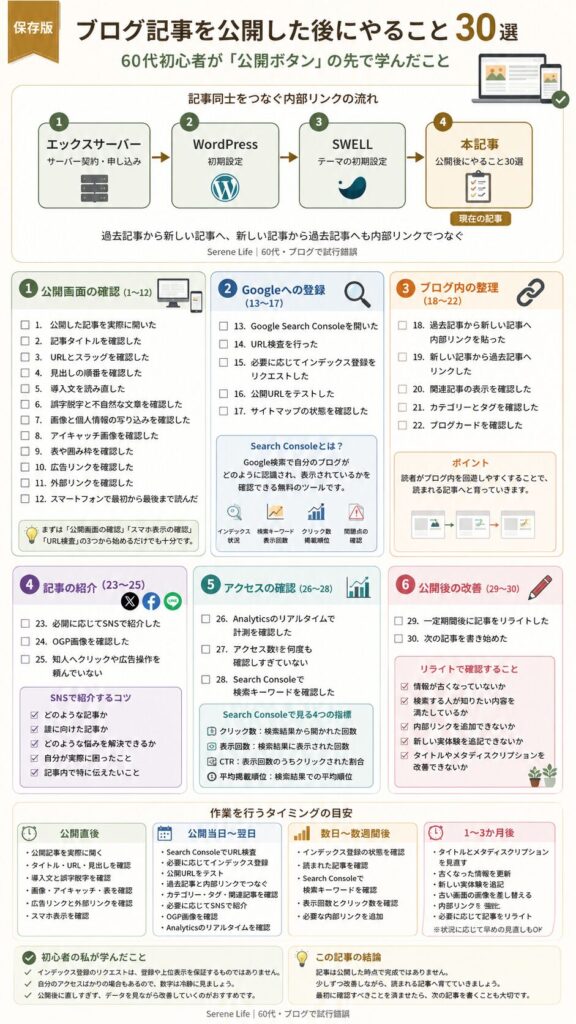
この30項目は保存用として作成しました。記事を公開したあとに、毎回チェックリストとして活用してください。
まとめ|記事は公開した後から少しずつ育てていく
ブログ記事を公開した後の主な流れは、次のとおりです。
- 公開画面を確認する
- スマートフォンで表示を確認する
- Search ConsoleでURL検査を行う
- 必要に応じてインデックス登録をリクエストする
- サイトマップの状態を確認する
- 過去記事と内部リンクでつなぐ
- カテゴリーや関連記事を確認する
- 必要に応じてSNSで紹介する
- Google Analyticsで計測を確認する
- Search Consoleで検索状況を確認する
- 一定期間後に記事をリライトする
- 次の記事を書く
インデックス登録のリクエストも、内部トラフィックの除外設定も、すぐにアクセスが増える魔法ではありません。
焦って同じ操作を何度も繰り返すよりも、公開直後にすること、数週間後に確認すること、数か月後に改善することを分けた方が続けやすいと思います。
60代からブログを始めた私自身、まだ試行錯誤の途中です。
同じように「公開ボタンを押した後、何をすればよいのだろう」と立ち止まっている方の参考になればうれしいです。
この記事は、私自身がブログを公開するたびに見返しているチェックリストです。今後も新しい気づきがあれば、実体験をもとに内容を更新していきます。
保存用|ブログ記事公開後の30項目チェックリスト
公開画面の確認
- [ ] 1.公開した記事を実際に開いた
- [ ] 2.記事タイトルを確認した
- [ ] 3.URLとスラッグを確認した
- [ ] 4.見出しの順番を確認した
- [ ] 5.導入文を読み直した
- [ ] 6.誤字脱字と不自然な文章を確認した
- [ ] 7.画像と個人情報の写り込みを確認した
- [ ] 8.アイキャッチ画像を確認した
- [ ] 9.表や囲み枠を確認した
- [ ] 10.広告リンクを確認した
- [ ] 11.外部リンクを確認した
- [ ] 12.スマートフォンで最初から最後まで読んだ
Googleへの登録
- [ ] 13.Google Search Consoleを開いた
- [ ] 14.URL検査を行った
- [ ] 15.必要に応じてインデックス登録をリクエストした
- [ ] 16.公開URLをテストした
- [ ] 17.サイトマップの状態を確認した
ブログ内の整理
- [ ] 18.過去記事から新しい記事へ内部リンクを貼った
- [ ] 19.新しい記事から過去記事へリンクした
- [ ] 20.関連記事の表示を確認した
- [ ] 21.カテゴリーとタグを確認した
- [ ] 22.ブログカードを確認した
記事の紹介
- [ ] 23.必要に応じてSNSで紹介した
- [ ] 24.OGP画像を確認した
- [ ] 25.知人へクリックや広告操作を頼んでいない
アクセスの確認
- [ ] 26.Analyticsのリアルタイムで計測を確認した
- [ ] 27.アクセス数を何度も確認しすぎていない
- [ ] 28.Search Consoleで検索キーワードを確認した
後日確認する項目
- [ ] 29.一定期間後に記事をリライトした
- [ ] 30.次の記事を書き始めた
すべてを毎回行うのが負担になる場合は、まず次の3つだけでも構いません。
- 公開した記事を実際に開く
- スマートフォンで表示を確認する
- Search ConsoleでURL検査を行う
作業を完璧にこなすことよりも、ブログを続けることを優先し、自分に合ったチェックリストへ調整してみてください。