はじめに
ブログを始めてしばらくすると、こんな疑問を持つようになります。
- 記事を公開したのに検索結果に出てこない
- アクセスがなかなか増えない
- Googleに記事が認識されているのか分からない
- Search Consoleを開いても、どこを見ればよいのか分からない
私もまったく同じでした。
WordPressでブログを立ち上げ、SWELLを導入し、ようやく最初の記事を公開したときは、「公開ボタンを押せば、Googleが自動的に見つけてくれる」と思っていました。
ところが、記事を公開しても検索結果にはなかなか表示されず、アクセスもほとんどありません。
そこで使い始めたのが、**Google Search Console(グーグル・サーチ・コンソール)**です。
ところが、実際に画面を開いてみると、見慣れない言葉が並んでいました。
- URL検査
- インデックス登録
- noindex
- 検出-インデックス未登録
- クロール済み-インデックス未登録
- サイトマップ
- 検索パフォーマンス
最初は、何が正常で、何が問題なのかさえ分かりませんでした。
私自身、ブログを始めてから、
- 公開した記事がインデックス登録されない
- noindexによる除外が表示される
- 404エラーが見つかる
- GoogleアカウントやGoogleタグの管理で迷う
- Site KitにLCPの赤い警告が出る
といった、初心者がつまずきやすい問題を実際に経験しています。
そのたびに画面を確認し、意味を調べ、一つずつ対処してきました。
この記事では、Search Consoleの機能をすべて説明するのではなく、ブログ初心者が最初に知っておきたいことに絞って解説します。
この記事を読み終える頃には、
- Search Consoleで何を確認できるのか
- 記事を公開した後に何をすればよいのか
- 普段はどの画面を見ればよいのか
- 警告や未登録の表示が出たとき、どう考えればよいのか
が分かるようになるはずです。
Google Search Consoleとは?
Google Search Consoleは、Googleが無料で提供しているウェブサイト管理ツールです。
一言で表すなら、
Google検索で、自分のブログがどのような状態になっているかを確認するためのツール
です。
例えば、新しい記事を書いて公開しても、Googleがそのページを発見していなければ、Google検索には表示されません。
Googleがページを発見した後も、必ず検索結果に登録されるとは限りません。
Search Consoleを使うと、GoogleがそのURLを認識しているか、インデックスに登録されているかなどを確認できます。
また、検索結果での実績として、次のような情報も確認できます。
- Google検索に表示された回数
- 検索結果からクリックされた回数
- どのような検索語句で表示されたか
- おおよその平均掲載順位
- ページがインデックスに登録されているか
- サイトマップをGoogleが読み取れたか
- ページのクロールや登録に問題がないか
Search Consoleは、ブログのアクセス数を見るだけのツールではありません。
Google検索に記事が表示される前の状態から、表示された後の結果までを確認できるツールです。
インデックス登録とは?
Search Consoleを使い始めると、何度も目にするのが「インデックス登録」という言葉です。
インデックス登録とは、簡単にいえば、Googleがページの内容を確認し、検索結果に表示できる情報として保管することです。
ただし、記事を公開しただけで、必ずインデックス登録されるわけではありません。
一般的には、次のような流れで処理されます。
- 記事を公開する
- GoogleがURLを発見する
- Googleがページをクロールする
- 内容を確認する
- Googleが必要と判断したページをインデックス登録する
- 検索内容に応じて検索結果へ表示する
「クロール」とは、Googleのシステムがページを訪問して内容を読み取ることです。
GoogleがURLを知っているだけでは、まだクロールもインデックス登録もされていない場合があります。
また、クロールされたページがすべてインデックス登録されるわけでもありません。Googleは、発見したすべてのURLを必ずクロールしたり、インデックス登録したりするとは限らないと説明しています。
Google Analyticsとの違い
初心者が混乱しやすいのが、Google Search ConsoleとGoogle Analyticsの違いです。
私も最初は、
「どちらもアクセスを調べるツールではないの?」
と思っていました。
しかし、2つのツールは見ている場所が違います。
| Google Search Console | Google Analytics |
|---|---|
| 主にGoogle検索での状況を見る | ブログを訪問した後の行動を見る |
| 検索結果での表示回数 | 訪問したユーザー数 |
| 検索結果からのクリック数 | 表示されたページ数 |
| 検索キーワード | 流入経路 |
| 平均掲載順位 | 閲覧された記事 |
| インデックス登録状況 | サイト内での行動 |
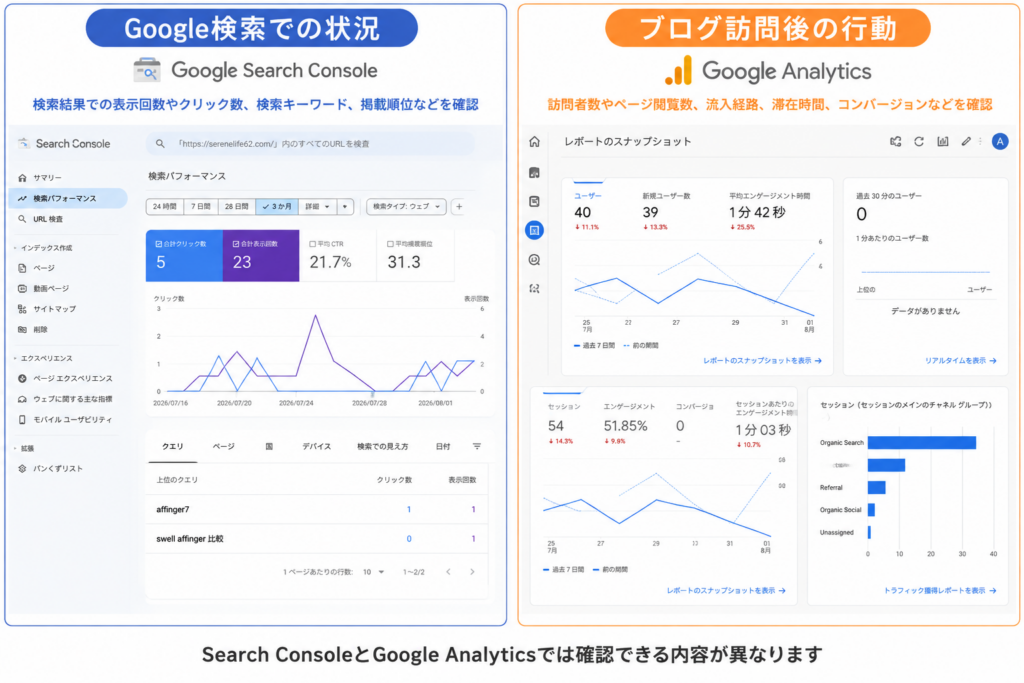
簡単に分けると、
Google Analyticsは、ブログへ来た後の行動を確認するツール
です。
例えば、
「Google検索に100回表示され、そのうち5回クリックされた」
という情報は、Search Consoleで確認します。
一方、
「訪問者がどの記事を見たのか」
「スマートフォンからの訪問が多いのか」
といった情報は、Google Analyticsで確認します。
両方を組み合わせると、記事が検索された状況と、訪問された後の状況を分けて考えられるようになります。

Search Consoleを使う4つのメリット
「まだブログを始めたばかりで、アクセスも少ないから必要ないのでは?」
と思う方もいるかもしれません。
しかし、私はむしろ、初心者ほど早めに使い始めた方がよいと感じています。
① 記事がGoogleに登録されているか確認できる
記事を公開しても、Google検索にすぐ表示されるとは限りません。
Search ConsoleのURL検査を使うと、指定したページについて、Googleが把握している情報を確認できます。URL検査では、インデックス登録の状態だけでなく、公開中のページをGoogleが取得できるかをテストすることもできます。
記事を公開した後に、
「Googleに認識されているだろうか」
と不安になったときに役立ちます。
② 検索結果での表示回数やクリック数が分かる
検索パフォーマンスでは、主に次の4項目を確認できます。
- 合計クリック数
- 合計表示回数
- 平均CTR
- 平均掲載順位
これらは、選択した期間内のGoogle検索での実績です。
ブログを始めたばかりの頃は、クリック数が0でも、表示回数が少しずつ付くことがあります。
ただし、表示回数が増えたからといって、それだけでGoogleから高く評価されたとは断定できません。
新しい検索語句で表示され始めた、掲載順位が変わった、検索需要が増減したなど、さまざまな理由が考えられます。
大切なのは、1日だけの数字ではなく、数週間から数か月の変化を見ることです。
③ 読者が検索した言葉を確認できる
検索パフォーマンスの「クエリ」では、自分の記事がどのような検索語句で表示されたのかを確認できます。
例えば、記事を書くときに想定していなかった言葉で表示されていることがあります。
そこから、
- 読者が本当に知りたいこと
- 説明が足りない内容
- 次に書けそうな関連記事
- タイトルや見出しを改善するヒント
を見つけられます。
④ インデックス登録の問題に気付ける
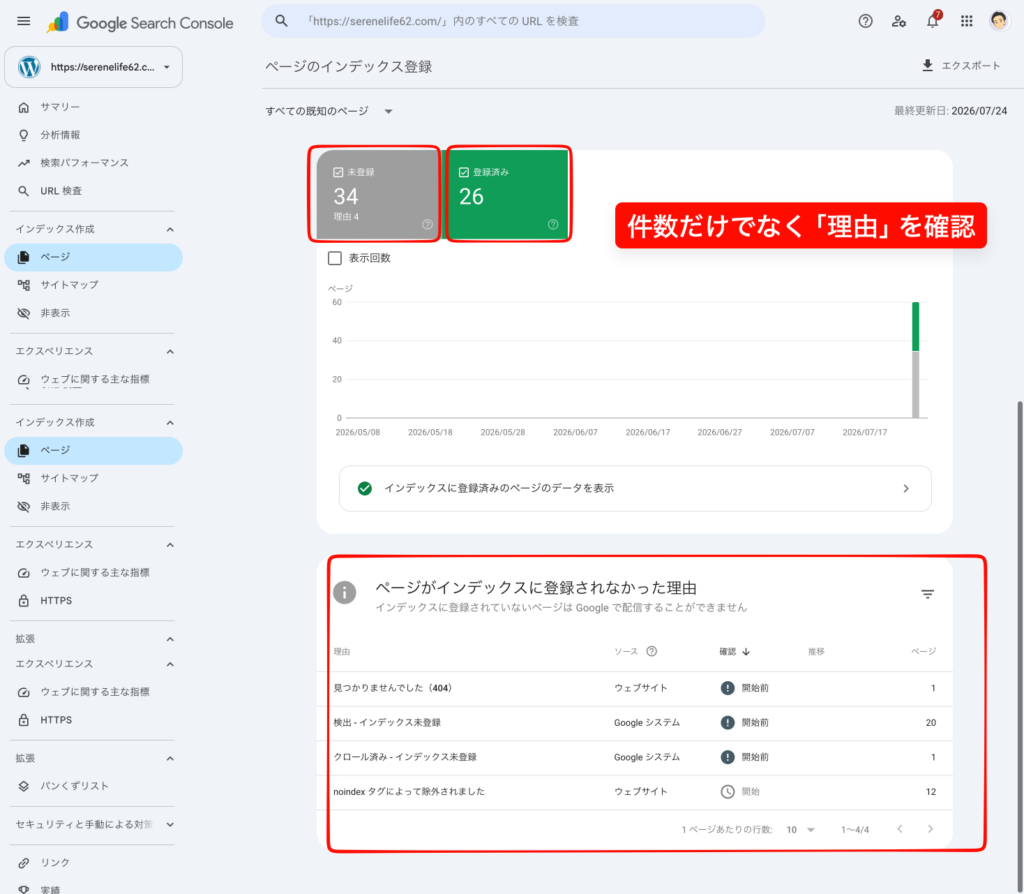
「ページ」のレポートでは、Googleが把握しているURLについて、インデックス登録されているものと、登録されていないものを確認できます。
例えば、
- noindexタグによって除外されました
- 見つかりませんでした(404)
- 検出-インデックス未登録
- クロール済み-インデックス未登録
といった理由が表示されます。
ただし、登録されていないページがあること自体は、必ずしも異常ではありません。
重要なのは、どのページが、どの理由で登録されていないのかを確認することです。
最初に確認したい3つのこと
Search Consoleを使い始めたら、最初に次の3点を確認します。
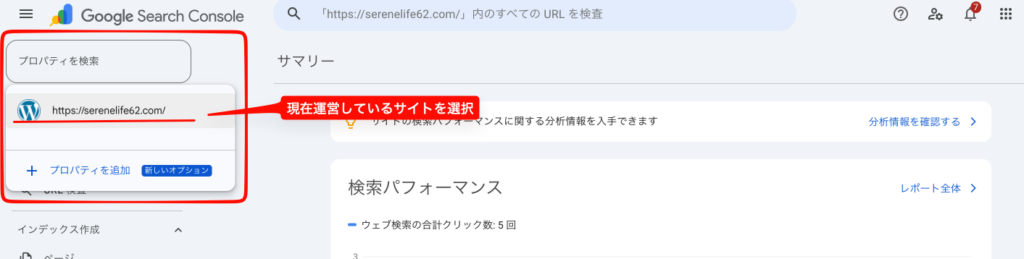
① Search Consoleに正しいサイトが登録されているか
Search Consoleでは、管理するサイトを「プロパティ」と呼びます。
似た名前のサイトや、httpとhttps、wwwありとなしなど、複数のプロパティが表示される場合があります。
まず、現在運営しているブログの正しいプロパティを選びます。
WordPressでGoogle公式プラグインのSite Kitを使っている場合は、Site KitからSearch Consoleとの接続を進めることもできます。
Site Kitを利用すると、WordPressの管理画面内でSearch ConsoleやGoogle Analyticsなどの概要を確認できます。
ただし、詳しい情報を確認するときは、Search Console本体を開いた方が分かりやすい場合があります。
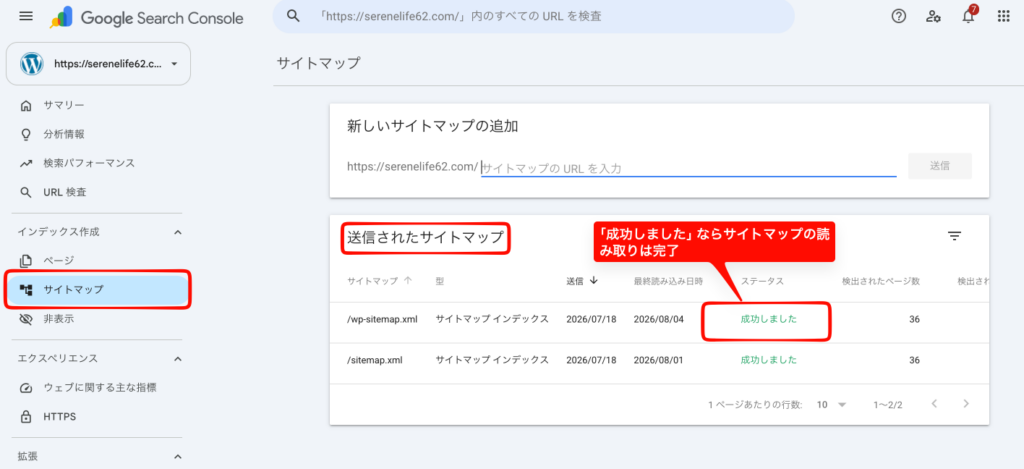
② XMLサイトマップを送信する
XMLサイトマップは、サイト内にどのようなページがあるかをGoogleに伝えるファイルです。
Googleは、サイトマップを利用してサイト内のページを効率よく発見できます。サイトマップには、サイト運営者が重要だと考えるページや、更新情報などを記載できます。
Search Consoleの「サイトマップ」では、次のことができます。
- 新しいサイトマップを送信する
- 過去に送信したサイトマップを確認する
- Googleが読み取る際に発生したエラーを確認する
送信後に「成功しました」と表示されていれば、Googleがサイトマップを読み取れたという意味です。
ただし、サイトマップの送信に成功しても、その中のすべてのページが必ずインデックス登録されるわけではありません。
③ URL検査の使い方を覚える
新しい記事を公開したときに役立つのが、URL検査です。
基本的な操作は次のとおりです。
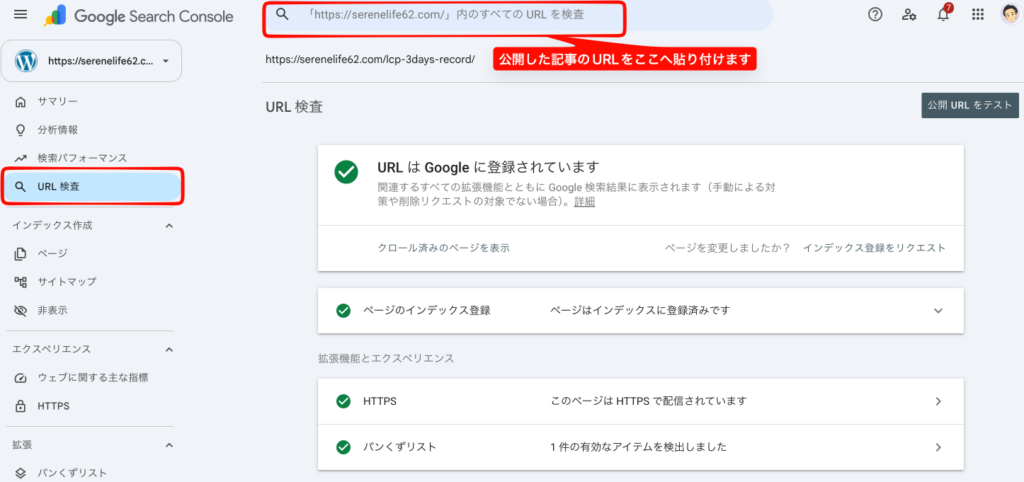
- 記事を公開する
- 公開した記事のURLをコピーする
- Search Console上部のURL検査欄へ貼り付ける
- Googleが把握している状態を確認する
- 必要な場合は「インデックス登録をリクエスト」を押す
URL検査から「インデックス登録をリクエスト」すると、GoogleにそのURLを確認してもらうよう依頼できます。複数のページを知らせる場合は、URLを一つずつ送るのではなく、サイトマップを利用します。
ここで重要なのは、
インデックス登録をリクエストしても、登録が保証されるわけではない
という点です。
また、同じURLを何度もリクエストしても、登録が早くなるとは限りません。
一度送信した後は、記事の内容や内部リンクなどを確認しながら、しばらく様子を見ることも必要です。
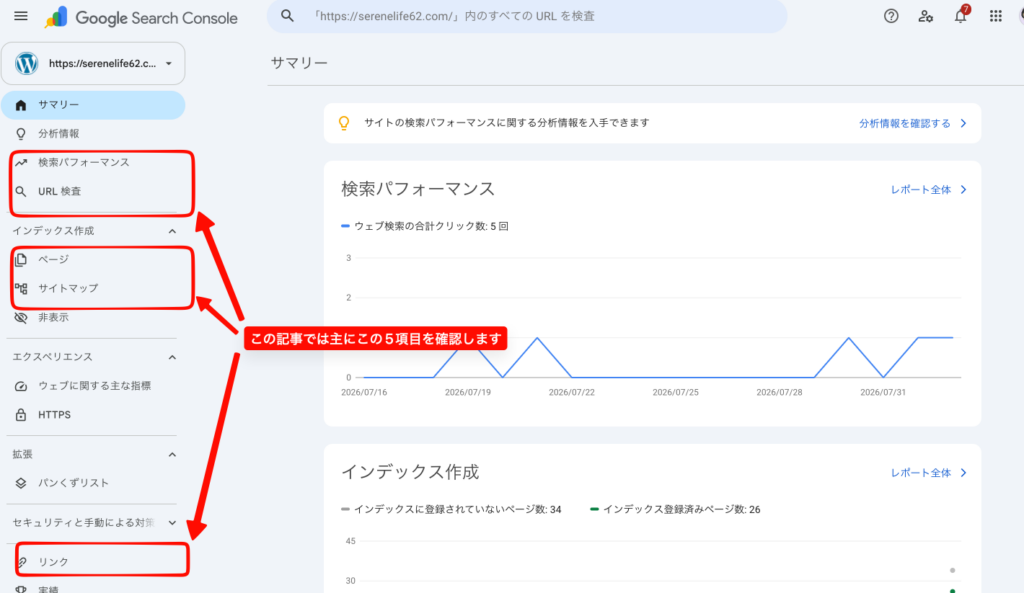
初心者がまず覚えたい5つの画面
Search Consoleには、多くのメニューがあります。
最初からすべてを理解する必要はありません。
ブログ初心者がまず覚えたいのは、次の5つです。
- 検索パフォーマンス
- URL検査
- ページ
- サイトマップ
- リンク
ただし、この5つを毎日すべて確認する必要はありません。
日常的に見る画面と、ときどき確認すればよい画面に分けて考えると、分かりやすくなります。
| 画面 | 主な確認時期 |
|---|---|
| 検索パフォーマンス | 週1回程度 |
| URL検査 | 新しい記事を公開したとき |
| ページ | 月1回程度、または問題が表示されたとき |
| サイトマップ | 初期設定後、問題があったとき |
| リンク | 記事が増えてきたとき |
① 検索パフォーマンス
最もよく利用する画面です。
ここでは、Google検索での次の4項目を確認できます。
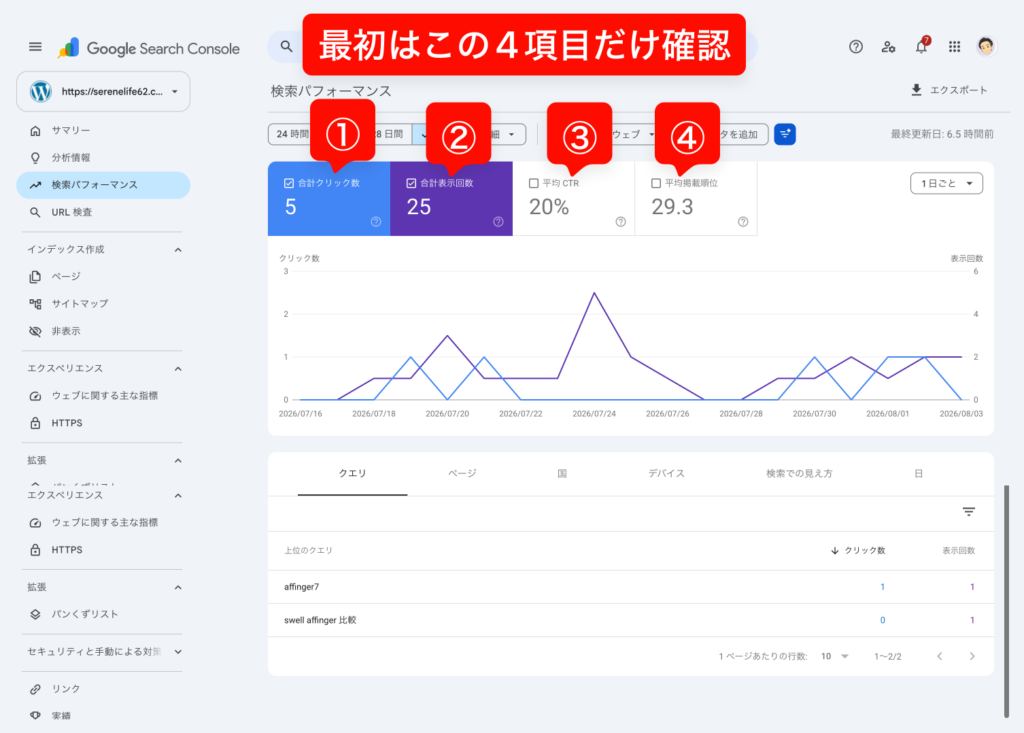
- 合計クリック数
- 合計表示回数
- 平均CTR
- 平均掲載順位
合計クリック数
Google検索の結果から、自分のサイトがクリックされた回数です。
検索結果に100回表示され、そのうち5回クリックされた場合、クリック数は5回です。
ブログを始めたばかりの頃は、クリック数が0の日が続くこともあります。
1日ごとの数字だけで落ち込まず、28日間や3か月間など、少し長い期間で確認する方が変化を把握しやすくなります。
合計表示回数
自分のサイトへのリンクが、Google検索結果に表示された回数です。
実際にクリックされなくても、Search Consoleの基準を満たした状態で検索結果に表示されれば、表示回数として記録されます。
表示回数が増えているときは、どのページが、どの検索語句で表示されているのかも確認してみましょう。
平均CTR
CTRは、検索結果で表示された回数のうち、クリックされた割合です。
計算式は次のとおりです。
クリック数 ÷ 表示回数 × 100
表示回数が100回、クリック数が5回なら、CTRは5%です。
ただし、CTRは掲載順位、検索語句、検索する人の目的などによって大きく変わります。
CTRだけを見て記事の良し悪しを判断するのではなく、表示回数や掲載順位、検索語句と一緒に確認します。
平均掲載順位
平均掲載順位は、選択した期間において、自分のサイトの最上位の検索結果が表示された位置を平均した数値です。
同じ記事でも、検索語句、検索する場所、端末、日時などによって順位が変わります。
そのため、
「平均順位が8位だから、いつも8位に表示されている」
という意味ではありません。
また、サイト全体の平均掲載順位は、複数の記事や検索語句が混ざった数字です。
初心者のうちは、サイト全体の平均順位だけを見るよりも、
- 特定の記事
- 特定の検索語句
- 前の期間との変化
を確認する方が役立ちます。
検索パフォーマンスで確認すること
最初は、次の3点を見るだけで十分です。
- 28日間の表示回数とクリック数
- 表示回数が多い検索語句
- 表示回数が増えている記事
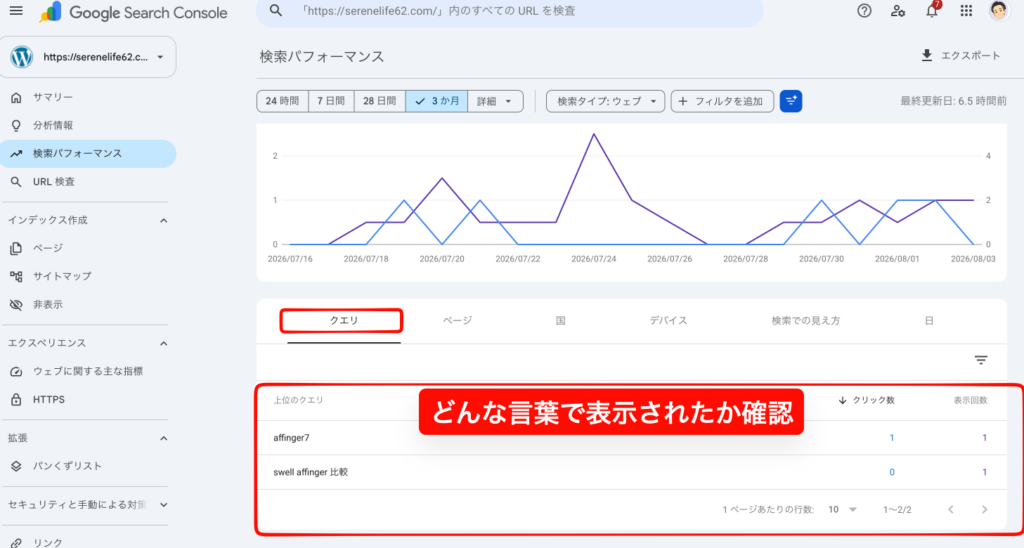
急に数字が変化した場合も、1日だけで判断せず、期間を広げて確認します。
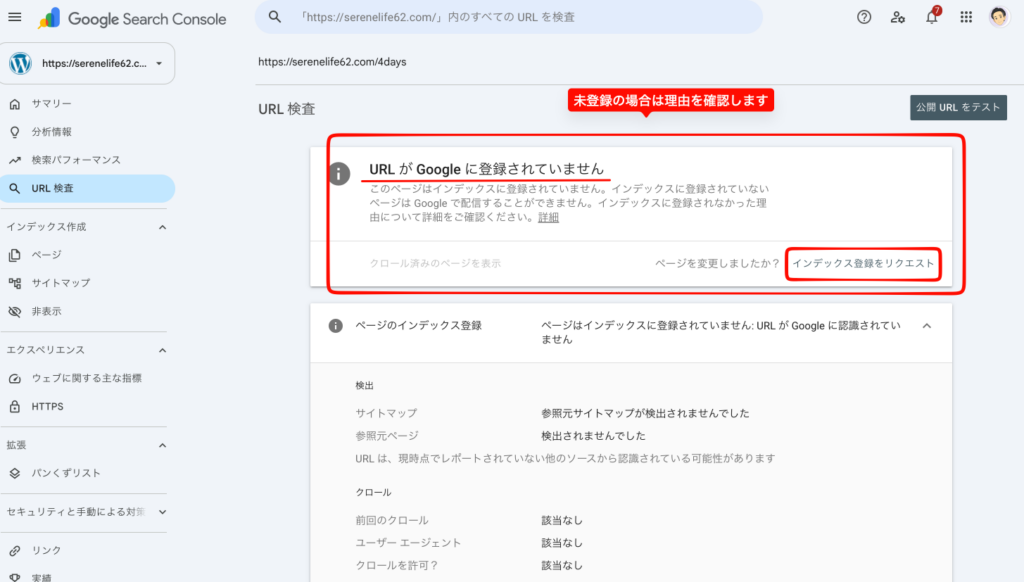
② URL検査
URL検査では、特定のページについてGoogleが把握している情報を確認できます。
新しい記事を公開したときや、特定の記事が検索結果に出ないときに利用します。
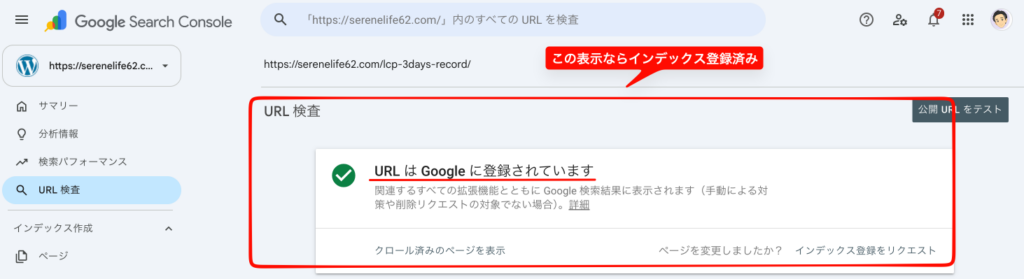
「URLはGoogleに登録されています」
この表示が出た場合、そのURLはGoogleのインデックスに登録されています。
ただし、インデックスに登録されていても、必ず希望する検索語句で上位表示されるわけではありません。
「URLはGoogleに登録されていません」
この表示が出ても、公開直後なら珍しいことではありません。
画面に表示される理由を確認し、ページがGoogleからアクセスできる状態であれば、必要に応じて「インデックス登録をリクエスト」を実行します。
公開URLをテスト
URL検査には「公開URLをテスト」という機能があります。
通常のURL検査は、Googleが過去に取得した情報を表示します。
一方、公開URLのテストでは、現在公開されているページをGoogleが取得できるかを確認できます。
記事の設定を変更した後や、問題を修正した後の確認に役立ちます。
ただし、公開URLのテストに合格しても、インデックス登録が保証されるわけではありません。
③ ページ
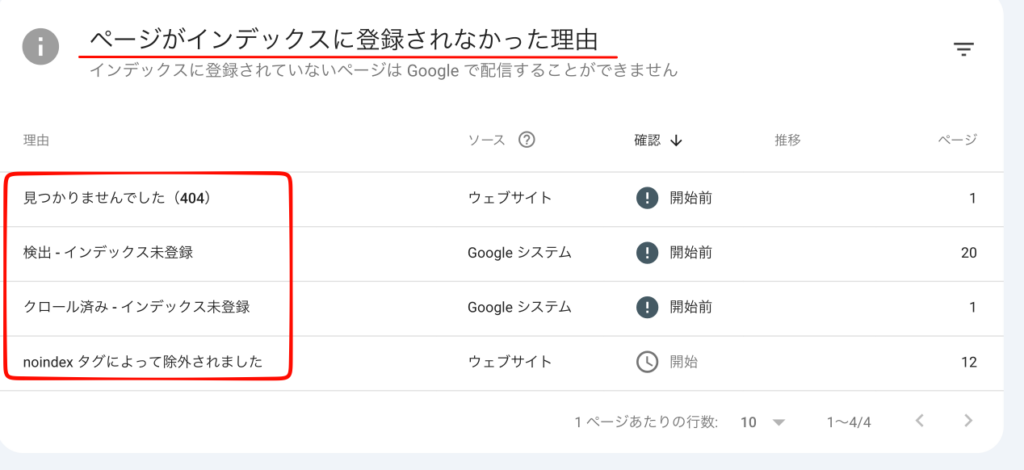
「ページ」は、以前の画面では「カバレッジ」と呼ばれていた機能にあたります。
ここでは、Googleが把握しているページについて、
- インデックスに登録済み
- インデックスに未登録
の状態を確認できます。
未登録のページが表示されても、すぐに「エラーだ」と判断しないことが大切です。
インデックス登録済み
Googleのインデックスに登録されているページです。
自分が公開した記事が登録されているか確認します。
検出-インデックス未登録
GoogleはそのURLの存在を把握していますが、まだクロールしていない状態です。
Google公式の説明では、GoogleがURLを発見したものの、まだクロールしていない状態とされています。
公開直後の記事や、新しいサイトで表示されることがあります。
この表示が1ページだけに出ている場合は、しばらく待つことで状態が変わることもあります。
長期間続く場合は、次の点を確認します。
- サイトマップにURLが含まれているか
- 他の記事から内部リンクが張られているか
- サーバーやサイトが安定して表示されるか
- 不要なURLが大量に作られていないか
クロール済み-インデックス未登録
Googleはページをクロールしましたが、現時点ではインデックス登録していない状態です。
Google公式の説明では、今後インデックス登録される可能性はありますが、必ず登録されるとは限らず、同じURLを再送信する必要はないとされています。
対象が大切な記事なら、次の点を見直します。
- 他の記事と内容が重なっていないか
- 読者の疑問に十分答えているか
- タイトルと本文の内容が一致しているか
- 内容が極端に少なくないか
- 関連記事から内部リンクを張っているか
noindexタグによって除外されました
noindexは、Googleに対して「このページを検索結果へ登録しないでください」と伝える設定です。
対象が公開中の記事で、検索結果に表示させたいページなら、設定を確認する必要があります。
一方で、次のようなページは意図的にnoindexにしている場合があります。
- タグの一覧ページ
- 検索結果ページ
- 内容が重複しやすいページ
- サイト運営上は必要でも検索結果には不要なページ
そのため、件数だけで判断せず、対象URLを確認します。
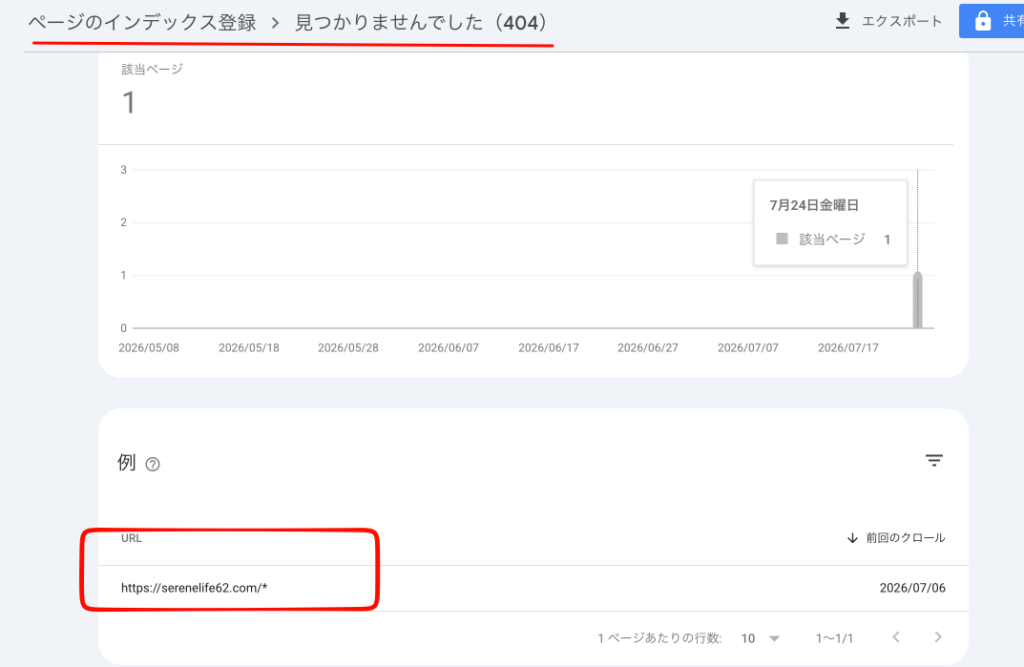
見つかりませんでした(404)
404は、アクセス先のページが存在しない状態です。
主な原因は次のとおりです。
- 記事を削除した
- URLを変更した
- 内部リンクのURLを間違えた
- 存在しないURLへ外部からアクセスされた
重要な記事のURLを変更した場合は、古いURLから新しいURLへ301リダイレクトを設定する方法があります。
一方で、不要なURLや間違ったURLへのアクセスであれば、404が存在しても直ちに大きな問題になるとは限りません。
まず、どのURLなのかを確認することが大切です。
④ サイトマップ
サイトマップの画面では、送信したXMLサイトマップの状態を確認できます。
基本的には、送信後に「成功しました」と表示されていれば、毎日確認する必要はありません。
次のような場合に確認します。
- Search Consoleを設定した直後
- サイトマップを変更したとき
- 「取得できませんでした」などの表示が出たとき
- 新しい記事が長期間発見されないとき
「成功しました」は、Googleがサイトマップを取得して読み取れたという意味です。
サイトマップ内のすべての記事がインデックス登録されたという意味ではない点に注意しましょう。
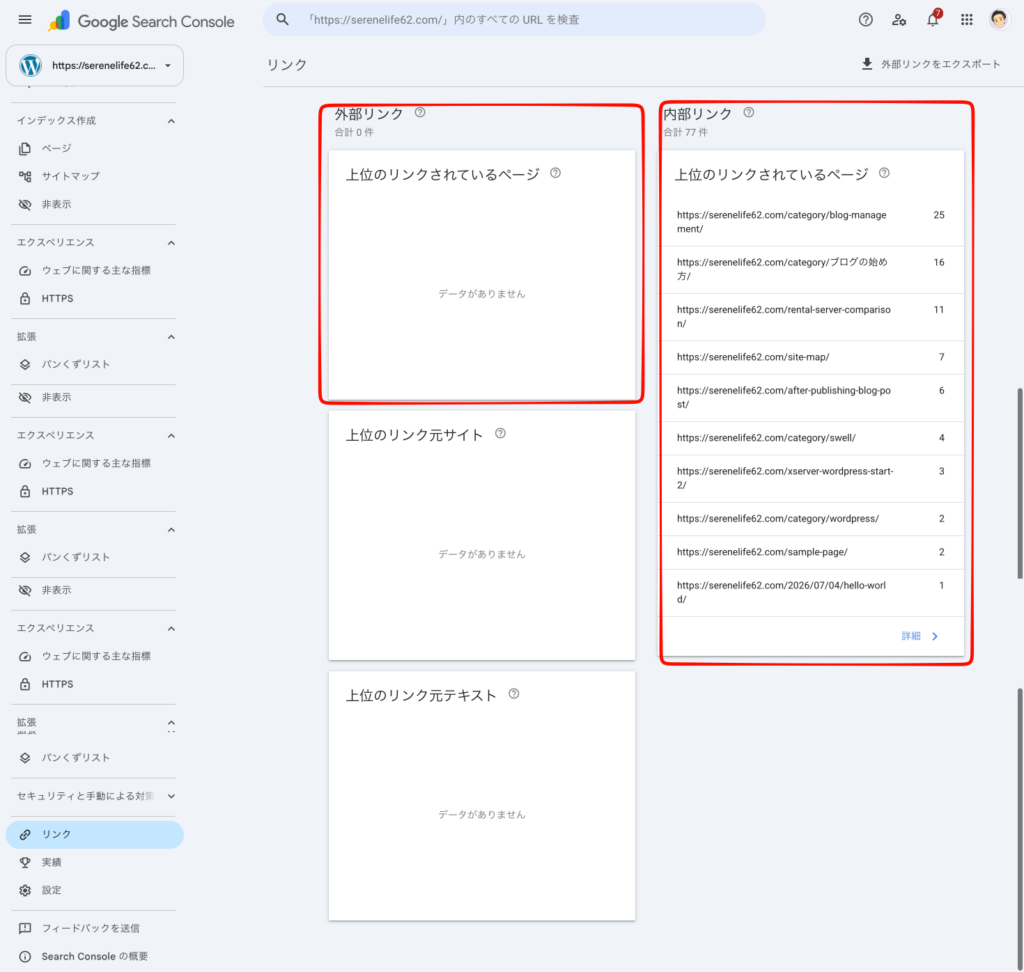
⑤ リンク
「リンク」の画面では、Googleが把握している外部リンクと内部リンクを確認できます。
- 外部リンク:ほかのサイトから自分のブログへ向けられたリンク
- 内部リンク:自分のブログ内の記事同士をつなぐリンク
ブログを始めた直後は、表示される情報が少ないこともあります。
記事数が増えてきたら、
- 重要な記事に内部リンクが集まっているか
- 関連する記事同士をつなげているか
- 孤立している記事がないか
を考える参考にできます。
なお、このレポートはGoogleが把握しているリンクの一部を示すものであり、サイト内のリンクを完全に一覧表示するものではありません。
5つの画面を確認するタイミング
ここまで紹介した5つの画面は、あくまで「最初に覚えておきたい画面」であって、Search Consoleを毎日すべて細かく確認する必要はありません。
大切なのは、ブログ運営の中で定期的に確認する習慣を付けることです。
私の場合は、次のように分けて考えています。
記事を公開した日
- URL検査をする
- 必要ならインデックス登録をリクエストする
- 記事から関連記事への内部リンクを確認する
週に1回程度
- 検索パフォーマンスを見る
- 表示回数とクリック数の流れを見る
- どの検索語句で表示されたか確認する
月に1回程度
- ページのインデックス登録状況を見る
- 404やnoindexの対象URLを確認する
- 内部リンクの状態を確認する
問題があったとき
- サイトマップを確認する
- 公開URLのテストを行う
- 対象ページの設定を見直す
この程度で十分です。
数字を確認する時間が長くなりすぎて、記事を書く時間がなくなってしまっては本末転倒です。
私が実際につまずいた5つのこと
ここからは、私自身がSearch Consoleや周辺のGoogleサービスを使う中で、実際に迷ったことを紹介します。
① 「検出-インデックス未登録」が何件も表示された
「ページ」の画面に「検出-インデックス未登録」と表示されたときは、記事がGoogleに登録されていないと思い、かなり焦りました。
しかし、この表示は、GoogleがURLの存在を把握しているものの、まだクロールしていない状態です。
私が確認したのは、次の点です。
- 公開中の記事なのか
- タグやカテゴリーなどの一覧ページなのか
- サイトマップに含まれているか
- 関連記事から内部リンクを張っているか
- URL検査ではどのように表示されるか
すべての未登録URLを無理に登録させる必要はありません。
まず、検索結果に表示させたい大切な記事なのかを確認することが重要だと分かりました。
② noindexの件数を見て不安になった
「noindexタグによって除外されました」という表示を初めて見たときは、ブログ全体がGoogle検索から除外されたのではないかと不安になりました。
しかし、対象URLを確認すると、投稿記事とは限りません。
タグやカテゴリー、その他の自動生成ページなどが含まれていることがあります。
大切なのは、noindexの件数ではなく、
検索結果に出したい投稿記事がnoindexになっていないか
を確認することでした。
赤い表示や大きな件数だけを見て慌てず、対象URLを見ることが重要です。
③ 404を見て、すぐに修正が必要だと思った
「見つかりませんでした(404)」と表示されると、大きな故障が起きたように感じます。
しかし、確認してみると、古いURLや入力間違いなど、現在は不要なURLである場合もあります。
次の順番で考えると整理しやすくなりました。
- どのURLが404なのか確認する
- 現在も必要なページか考える
- 内部リンクに間違いがないか確認する
- URLを変更した重要記事ならリダイレクトを検討する
- 不要なURLなら、慌てて何かを作らない
404が1件あるだけで、ブログ全体が壊れているわけではありません。
④ Googleアカウントが混在してしまった
ブログ用とは別のGoogleアカウントで設定してしまい、Search Console・Analytics・Googleタグ・Site Kitの管理画面が混在して混乱したことがあります。ブログを始めるときは、使用するGoogleアカウントをあらかじめ一つに決めておくと、管理しやすくなります。
⑤ Site KitのLCP警告に慌てた
Site Kitに「LCP:Poor」という赤い警告が表示されたときも、ブログに重大な問題が起きたと思いました。
LCPは、ページを開いたときに主要な内容が表示されるまでの速さを見る指標です。
ただし、LCPはSearch ConsoleのURL検査やインデックス登録とは別の話です。
LCPの原因を調べ、改善に取り組んだ過程は、次の記事にまとめています。

Search Consoleを使って気付いたこと
Search Consoleを使い始めて感じたのは、数字を毎日見て一喜一憂する必要はないということです。
検索結果は日々変動します。
昨日よりクリック数が少なくても、期間を広げて見ると増えていることがあります。
逆に、1日だけ表示回数が増えても、それがそのまま成長を意味するとは限りません。
見る期間を、
- 7日間
- 28日間
- 3か月間
と切り替えながら、全体の流れを確認することが大切です。
また、Search Consoleの数字だけを見ていても記事は増えません。
読者の疑問に答える記事を書き、必要に応じて修正し、その結果をSearch Consoleで確認する。
この順番を忘れないようにしたいと思います。
初心者向け5分チェック
Search Consoleを見る日も、長い時間をかける必要はありません。
次のように確認すれば、5分程度でも十分です。
期間を28日間にして、次の項目を確認します。
- 表示回数
- クリック数
- 表示回数が多いページ
- 新しく表示された検索語句
前日との違いではなく、全体の流れを
新しい記事を公開した日には、その記事のURLを検査します。
登録されていなければ、ページが公開されていることを確認したうえで、必要に応じてインデックス登録をリクエストします。
公開していない日は、毎回URL検査をする必要はありません。
「ページ」の画面を開き、未登録ページの件数が急に増えていないかを確認します。
件数が増えていたら、理由と対象URLを確認します。
数字だけを見て、すぐに設定を変更しないことが大切です。
最後に、Search Consoleを閉じます。
Search Consoleを見ることが目的ではなく、読者に役立つ記事を書くことが目的です。
数字を確認したら、次の記事や、既存記事の改善に時間を使います。

よくある質問
- Search Consoleは毎日見た方がよいですか?
-
毎日見る必要はありません。
新しい記事を公開した日はURL検査を行い、検索パフォーマンスは週1回程度確認すれば十分です。
毎日数字を見ることで記事を書く手が止まってしまうなら、確認回数を減らした方がよいでしょう。
- 記事がインデックス登録されません。失敗でしょうか?
-
すぐに失敗と判断する必要はありません。
公開したばかりの記事では、GoogleがまだURLを発見していなかったり、クロールしていなかったりすることがあります。
URL検査で状態を確認し、ページが正しく公開されているなら、必要に応じてインデックス登録をリクエストします。
長期間登録されない場合は、記事内容、内部リンク、サイトマップ、noindex設定などを確認します。
- インデックス登録を何度もリクエストした方がよいですか?
-
同じURLを何度もリクエストしても、インデックス登録が早くなるとは限りません。
一度リクエストした後は、記事が正しく表示されるか、内部リンクがあるか、内容に問題がないかを確認しながら様子を見ます。
- 表示回数が増えているのにクリックされません
-
珍しいことではありません。
検索順位が低い場合や、検索する人の目的とタイトルが合っていない場合は、表示されてもクリックされにくいことがあります。
まず、どの検索語句で表示されているかを確認します。
そのうえで、必要ならタイトルや説明文が記事内容を正しく表しているかを見直します。
ただし、表示回数やクリック数が少ない段階では、CTRが大きく変動するため、少数のデータだけで判断しない方がよいでしょう。
- noindexと表示されたら修正が必要ですか?
-
対象ページによって異なります。
公開した投稿記事をGoogle検索に表示したいのにnoindexになっている場合は、設定を確認します。
タグページや検索結果ページなど、意図的にnoindexにしているページなら、そのままで問題ない場合があります。
- サイトマップが「成功しました」なら、記事は登録されていますか?
-
「成功しました」は、Googleがサイトマップを取得して読み取れたという意味です。
サイトマップに記載されたすべてのページが、インデックス登録されたという意味ではありません。
個別記事の登録状態は、URL検査や「ページ」のレポートで確認します。
- Search Consoleだけ確認すれば十分ですか?
-
Search ConsoleとGoogle Analyticsは役割が違います。
Search Consoleでは、Google検索での表示やクリック、インデックス登録の状態を確認します。
Google Analyticsでは、ブログを訪れた人がどのページを見たかなどを確認します。
目的に応じて両方を使い分けると、ブログの状況を理解しやすくなります。
まとめ
Google Search Consoleは、最初に画面を開いたときには、専門用語が多く、難しいツールに見えます。
私も、
- 記事がインデックス登録されない
- noindexが何件も表示される
- 404エラーが見つかる
- Googleアカウントが混在する
- Site KitにLCPの警告が出る
といった経験をして、そのたびに不安になりました。
しかし、一つずつ対象ページと理由を確認していくと、すべてが緊急の問題ではないことが分かってきました。
初心者が最初に覚えたい画面は、次の5つです。
- 検索パフォーマンス
- URL検査
- ページ
- サイトマップ
- リンク
ただし、毎日すべての画面を見る必要はありません。
新しい記事を公開した日はURL検査を行い、検索パフォーマンスは週に1回程度、ページの登録状況は月に1回程度、または気になる表示が出たときに確認すれば十分です。
大切なのは、数字を眺め続けることではありません。
読者の疑問に答える記事を書き、公開後の状態をSearch Consoleで確認し、必要な部分を少しずつ改善することです。
Search Consoleは、ブログのできていない部分を責めるツールではありません。
自分の記事がGoogle検索にどのように表示され、どこを改善できるのかを教えてくれるツールです。
最初からすべてを理解しようとせず、まずは新しい記事のURL検査と、検索パフォーマンスの確認から始めてみてください。


本記事はアフィリエイト広告を含みます。