本記事は広告を含みます。


はじめに
ブログを始めてから、私には毎朝の日課ができました。
コーヒーを飲みながらWordPressを開き、そのあとGoogle Search Consoleを確認することです。
昨日公開した記事はGoogleに見つけてもらえただろうか。検索順位は少し上がっただろうか。表示回数は増えただろうか。そんなことを確認するのが、毎朝の楽しみになっていました。
ところが、ある日いつものようにSearch Consoleを開いた私は、画面の前で思わず固まってしまいました。「ページ」の画面に、見慣れない表示がいくつも並んでいたからです。
- 検出 − インデックス未登録
- noindexタグによって除外されました
- 見つかりませんでした(404)
- クロール済み − インデックス未登録
しかも、「検出−インデックス未登録」は20件。さらに、「noindexタグによって除外されました」は12件。数字だけを見ると、私にはかなり深刻な状態に思えました。
「何か大きな失敗をしてしまったのではないか」
「Googleに嫌われてしまったのだろうか」
「今まで書いた記事が検索結果に出なくなるのでは」
そんな不安ばかりが頭の中を駆け巡りました。今だから笑って話せますが、その頃の私はSearch Consoleを閉じては開き、また閉じては開きを繰り返していました。
ブログを始めてまだ間もない頃です。SEOという言葉は知っていても、その仕組みはよく理解できていませんでした。もちろん「インデックス」という言葉も、「Googleの検索に登録されることらしい」という程度の認識しかありません。だから「未登録」という文字を見ただけで、必要以上に焦ってしまったのです。
このあと私は、Search Consoleの画面と何日もにらめっこすることになります。Googleの公式情報を調べ、WordPressの設定を確認し、URL検査を試し、XMLサイトマップを確認し、「これは問題なのか」「それとも正常な状態なのか」を一つずつ確かめていきました。
その過程では、ChatGPTにも何度も相談しました。
「noindexが12件もあります」
「404が1件残っています」
「カテゴリーとタグはこのままでいいのでしょうか」
「XMLサイトマップは正しく送信できていますか」
今振り返ると、本当に似たような質問を何度も繰り返していました。それだけ不安だったということです。
しかし、一つずつ確認していくうちに、少しずつ分かってきたことがありました。Search Consoleに表示されている数字は、すべてが「異常」を意味しているわけではありません。中には、設定どおりにGoogleが処理した結果として表示されているものもありました。
もちろん、何でも放置してよいわけではありません。大切なのは、表示された理由を確認したうえで、「これは確認が必要」「これはそのままで問題なさそう」と判断することでした。
この記事では、私が実際に経験した出来事を、できるだけそのまま振り返ってみます。私はSEOの専門家ではありません。60代になって初めてブログを始めた初心者です。だからこそ、同じようにSearch Consoleの数字を見て、「これ、大丈夫なの?」と不安になっている方の気持ちはよく分かります。
もし今、「検出−インデックス未登録って何?」「noindexって大丈夫なの?」「404が出ているけど、どうすればいいの?」と悩んでいる方がいれば、当時の私とよく似た状況かもしれません。この記事を読み終わる頃に、「数字だけを見て慌てず、まず理由を確認してみよう」と思っていただけたらうれしく思います。
Search Consoleの基本的な画面や使い方については、こちらの記事で詳しく紹介しています。
第1章 Search Consoleを開いて目に飛び込んだ数字
その日、私はいつものようにSearch Consoleを開きました。まず確認したのは検索パフォーマンスです。「今日は表示回数が増えたかな」そんな軽い気持ちでした。
ところが、「ページ」の画面へ移動した瞬間、目に飛び込んできた数字に驚きました。
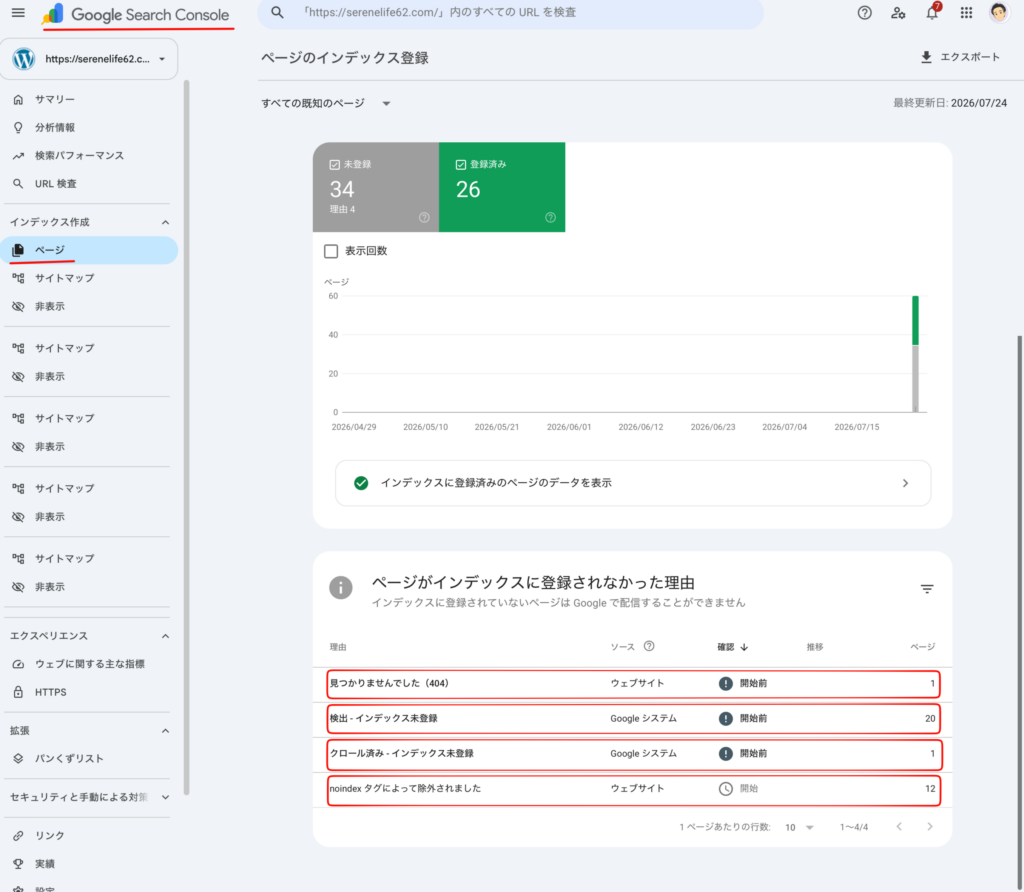
そこには、検出−インデックス未登録、noindexタグによって除外されました、見つかりませんでした(404)、クロール済み−インデックス未登録、といった項目が並んでいました。
一番気になったのは、やはり「検出−インデックス未登録」です。数字は20件。「20件も登録されていない」。私はその数字だけを見て、「20本の記事がGoogle検索に出ない」という意味だと思い込んでしまいました。
今考えると、かなり早とちりでした。Search Consoleに表示されるURLは、必ずしも自分が公開した通常の記事だけとは限りません。しかし当時の私は、未登録=失敗という図式しか頭に浮かばなかったのです。
さらに、その下には、「noindexタグによって除外されました 12件」という表示もありました。「えっ、noindex?」「そんな設定をした覚えはない」「どこかで間違えた?」また不安になります。
そして404。404という言葉だけは、以前から聞いたことがありました。ページが存在しないときに表示される、いわゆる「ページが見つかりません」という状態です。「404まである」「私のブログ、大丈夫なのかな」不安はどんどん大きくなっていきました。
このときの私は、「検出」「クロール」「インデックス」「noindex」、それぞれの違いをほとんど理解していませんでした。言葉は聞いたことがあっても、人に説明できるほど理解していなかったのです。
今思えば、一番いけなかったのは、数字だけを見て、良い・悪いを判断してしまったことでした。
その日はインターネットでもいろいろ検索しました。すると、「放置して大丈夫」と書かれた記事もあれば、「すぐ対処した方がいい」という記事もあります。読めば読むほど分からなくなりました。
そこで私は、できるだけGoogleの公式情報を基準にして調べることにしました。まずは設定を変更するのではなく、「この言葉は、いったい何を意味しているのか」を理解しようと思ったのです。
今振り返ると、この判断は良かったと思っています。原因が分からないままWordPressやSEOの設定を触るより、まず状態を理解する。これは、その後のブログ運営でも何度も役立つ考え方になりました。
第2章 「検出−インデックス未登録」とは何なのか
最初に調べたのは、「検出−インデックス未登録」という言葉の意味でした。名前だけを見ると、いかにも難しそうです。しかし、Googleがページを見つけてから検索結果へ表示するまでの流れを大まかに理解すると、少し分かりやすくなりました。
私は初心者なりに、次のように理解しています。
① GoogleがURLの存在を知る → ② Googleがページを見に来る(クロール)→ ③ ページの内容を確認する → ④ インデックス登録の対象になる → ⑤ 検索結果に表示される可能性が生まれる
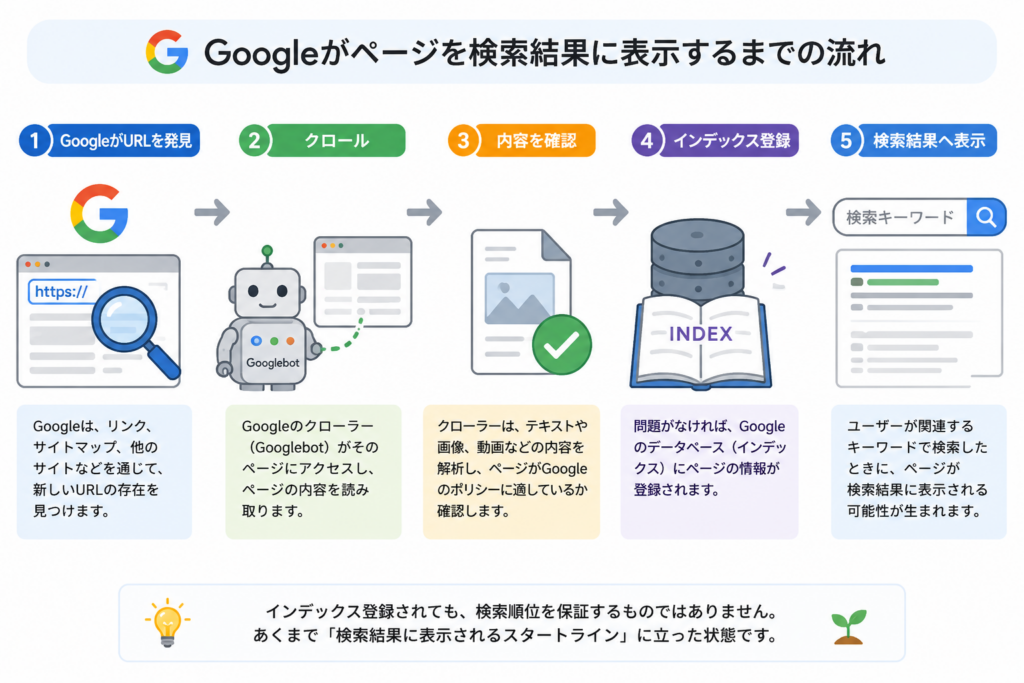
「検出−インデックス未登録」は、GoogleがそのURLの存在を把握しているものの、まだクロールされていない状態を示します。
最初の私は、「Googleに拒否された」と思っていました。しかし実際には、「GoogleはURLを知っているが、まだ処理の途中」と考えた方が近いことが分かりました。私はこれを、自分なりに「順番待ち」と理解しました。
Google公式でも、「検出−インデックス未登録」は、Googleがページを見つけているものの、まだクロールしていない状態として説明されています。
Google公式(ページのインデックス登録レポート)
https://support.google.com/webmasters/answer/7440203?hl=ja
もちろん、「順番待ちだから必ずインデックスされる」という意味ではありません。
ページの内容やサイト全体の状況などをもとに、Googleがクロールやインデックス登録を判断します。
それでも少なくとも、「検出−インデックス未登録=記事が悪いと判定された」と即断する必要はないことが分かっただけで、かなり安心しました。
新しく公開したページが、すぐにGoogle検索へ表示されるとは限りません。Google側でページを見つけ、クロールし、処理するまでには時間がかかることがあります。このことを理解していなかった私は、記事を公開して数日経っても検索結果に出ないだけで、「何か失敗したのでは」と思っていました。でも、ブログを始めたばかりの段階では、少し待つことも必要だったのです。
ただし、「検出−インデックス未登録なら全部放置でいい」ということでもありません。重要な記事が長期間その状態になっているのであれば、次のような基本的な確認は必要です。
- URL検査で状況を確認する
- noindexになっていないか確認する
- サイトマップに含まれているか確認する
- 他の記事から内部リンクがあるか確認する
この「まず意味を知り、そのあと必要な確認をする」という考え方が、私にとってSearch Consoleとの付き合い方を変える最初の一歩になりました。
第3章 私はなぜ「検出−インデックス未登録」が大量に表示されたのか
「検出−インデックス未登録」が、必ずしも重大なエラーではないことは分かってきました。すると次に気になります。「では、なぜ私のブログでは20件も表示されたのだろう?」
そこで、ブログを始めてから自分が何をしてきたのかを振り返ってみました。
ブログを開設してからの私は、とにかく夢中でした。記事を書き、固定ページを作り、カテゴリーを作り、タグを設定し、Search Consoleにも登録しました。
記事以外にも、運営者情報、お問い合わせ、プライバシーポリシー、サイトマップなど、ブログに必要だと思ったページを次々と作成していました。
さらに、Googleにブログの存在を知らせるため、Search ConsoleへXMLサイトマップも送信しました。短い期間に、サイト内のURLがどんどん増えていったのです。
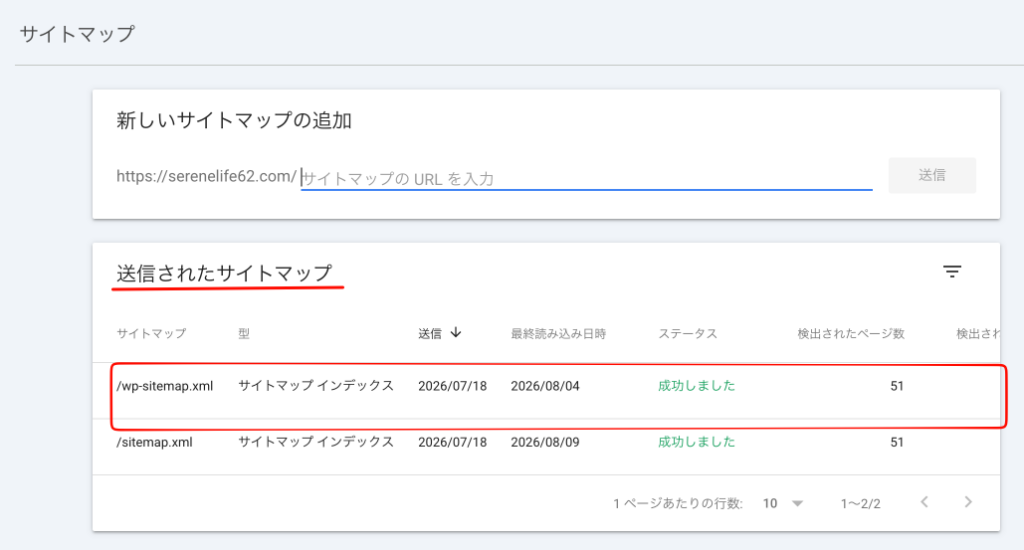
ただし、「短期間にURLが増えたことが20件の直接の原因だった」と私には断定できません。新しく作ったページが一度にすべてクロールされるわけではないことを知り、「ブログを始めたばかりなのだから、Google側でも順番に処理しているのかもしれない」と考えるようになりました。
当時の私は、「サイトマップを送信したら、全部すぐGoogleに登録される」くらいに思っていました。しかし、サイトマップはGoogleにURLの存在を知らせるための重要な手段ではあっても、送信したURLがすべて直ちにクロール・インデックスされることを保証するものではありません。この違いを理解していませんでした。
「サイトマップを送ったのに、なぜ登録されないの?」と何度もSearch Consoleを確認していたのです。
Googleから見ると、まだ始まったばかりのサイト
もう一つ考えたのは、私のブログがまだ始まったばかりだったことです。私にとっては、一記事ずつ時間をかけて作った大切なページです。しかしGoogleから見れば、短期間に複数のURLが追加された新しいサイトです。そのため、すべてのページが同じタイミングで処理されるとは限りません。
ここで私は初めて、「自分が記事を書く速度と、Googleが処理する速度は別もの」だと理解しました。それまでは記事を公開すると、「さあGoogleさん、登録してください」という気持ちですぐSearch Consoleを見ていました。少しせっかちだったのかもしれません。
毎日、何度もSearch Consoleを開いていた
今だから言えますが、この頃の私はSearch Consoleを見すぎていました。朝に確認。昼にも確認。夜にも確認。数字が変わっていなければ「まだか……」と思い、1件増えていれば「また増えた」と落ち込む。完全に数字に振り回されていました。
しかし、数時間おきにSearch Consoleを見ても、Googleの処理が早くなるわけではありません。この頃から少しずつ、「確認すること」と「何度も見ること」は違うと思うようになりました。
焦って設定を変更しなくて良かった
当時は、「どこかの設定を変えれば直るのでは」とも考えていました。WordPressの設定を確認し、SWELLの設定を確認し、SEO SIMPLE PACKも確認しました。
しかし、原因が分からないまま大きな設定変更をしなかったのは、結果的に良かったと思っています。分からないものが表示されたときほど、まず意味を確認する。それでも問題がありそうなら、初めて設定を確認する。この順番が大切なのだと学びました。

第4章 noindexが12件…「大変だ!」と焦った話
「検出−インデックス未登録」の意味が少し分かり、落ち着きを取り戻した頃です。今度は別の数字が気になりました。
noindexタグによって除外されました 12件
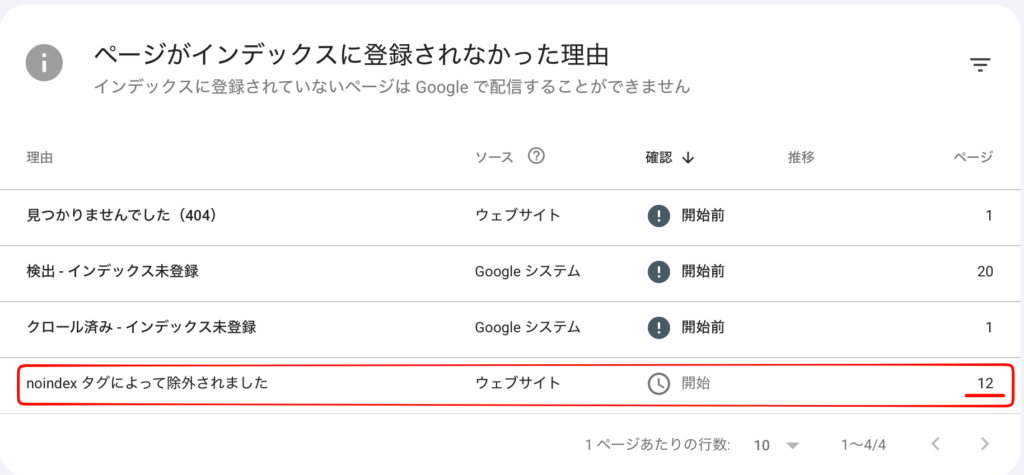
「12件も除外?」「私の記事が12本、検索から外されているの?」また不安になりました。
noindexとは、簡単に言えば、「このページを検索結果に登録しないでください」と検索エンジンへ伝えるための指定です。それを知ると、余計に焦ります。「そんな設定をした覚えがない」
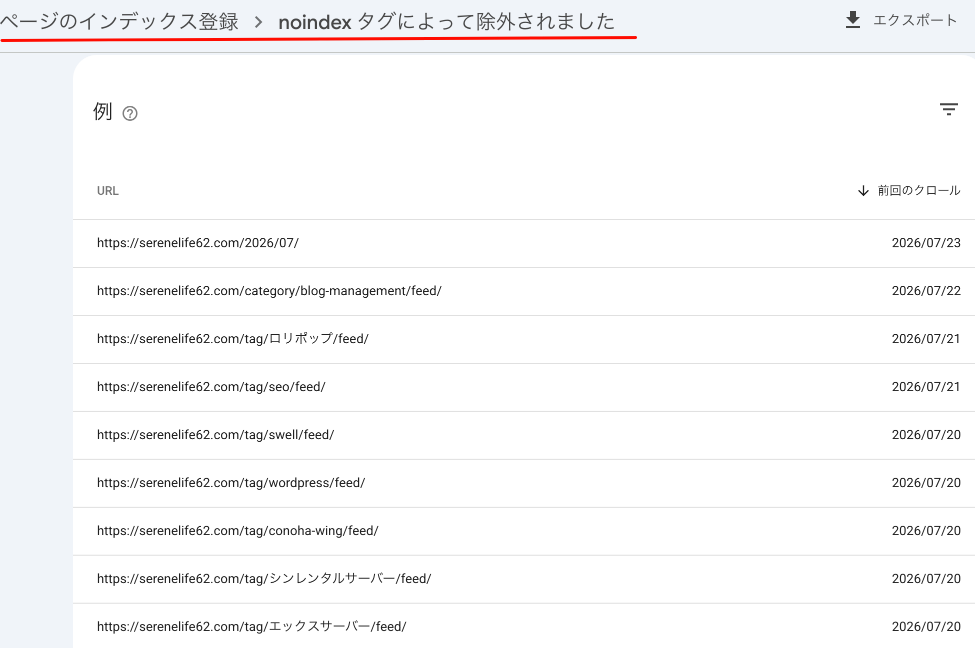
そこでWordPressの設定やSEO SIMPLE PACKなどを確認しました。さらに、Search Consoleに表示されているURLも見ていきました。すると、「あれ?」と思うものがありました。通常の記事ではなく、カテゴリーやタグなどのページが含まれていたのです。
すべてのnoindexが問題とは限らない
ここで初めて、noindexだからといって、すべてが設定ミスではないことを知りました。カテゴリーやタグページなどを検索結果へ出すかどうかは、サイトの構成やSEO方針によって変わります。
私のブログでは、対象となっているURLを確認し、「通常の記事が誤ってnoindexになっているわけではないか」をまず確認しました。ここが一番大切です。noindexの件数だけを見て、「12件もあるから大変だ」と判断するのではなく、何のURLがnoindexになっているのかを見る必要があります。
カテゴリーとタグも整理した
この出来事をきっかけに、カテゴリーとタグも見直しました。ブログを始めたばかりの頃は、「記事に関係ありそうだから、とりあえずタグを付けておこう」くらいの感覚でした。ところが記事が増えてくると、似たようなタグが増えたり、カテゴリーとの役割が分かりにくくなったりします。
そこで、「読者から見ても分かりやすいか」という視点で整理しました。Search Consoleの警告が直接カテゴリー整理を求めていたわけではありません。でも、この出来事がブログ全体を見直すきっかけになったことは確かです。
第5章 404が1件残っていて、また不安になった
「検出−インデックス未登録」「noindex」、この二つを少しずつ理解できるようになった頃、今度は404が気になりました。私の場合は1件でした。たった1件。それでも初心者には、その1件が気になります。
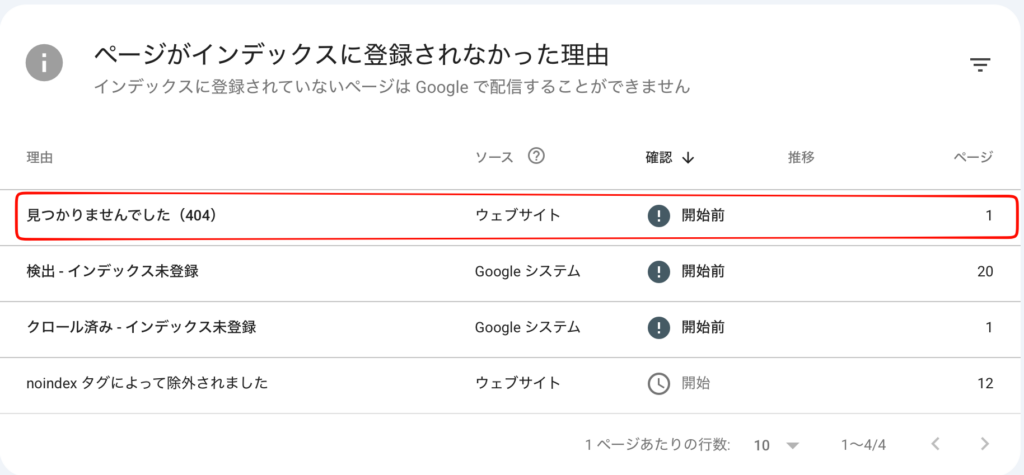
404とは、そのURLを開いてもページが見つからない状態です。私は最初、「壊れたページがある」と思いました。
そこで対象のURLを確認しました。ブログを作っていく中では、テストでページを作ったり、途中で削除したり、URLを変更したりすることがあります。そのような古いURLをGoogleがすでに把握していれば、あとから404として表示されることがあります。
つまり、404が表示された=サイト全体に重大なトラブルがあるとは限りません。大切なのは、そのURLが何なのかを確認することでした。
もし不要になって意図的に削除したページなら、そのまま404になること自体は不自然ではありません。一方で、本来存在するはずの記事が404になっていたり、URLを変更した重要な記事へ古いリンクが残っていたりするなら、対応を検討する必要があります。
一方で、URLを変更しただけで新しいページが存在する場合は、古いURLから新しいURLへの転送が必要になるケースもあります。404だからすべて放置するのではなく、「そのURLが本当に不要なのか」を確認することが大切です。
「1件ある」だけで不安になっていた
今思えば、404そのものより、「404が1件ある」という数字だけに反応していました。Search Consoleを使い始めた頃の私は、0件=正常、1件以上=異常、くらいに考えていたのです。
しかし実際には、重要なのは件数ではなく理由でした。この頃から私は、Search Consoleは数字を見るだけのツールではなく、その理由を確認するためのツールなのだと思うようになりました。
oogle公式:404エラーについて
https://developers.google.com/search/docs/crawling-indexing/http-network-errors
第6章 私が実際に行った対応
原因を調べたあと、私が実際に行ったことをまとめます。特別なSEO対策ではありません。初心者でもできる基本的な確認を、一つずつ行いました。
URL検査で記事の状態を確認した
まず使ったのがSearch Consoleの「URL検査」です。確認したい記事のURLをSearch Console上部へ入力すると、そのURLがGoogleでどのような状態になっているか確認できます。
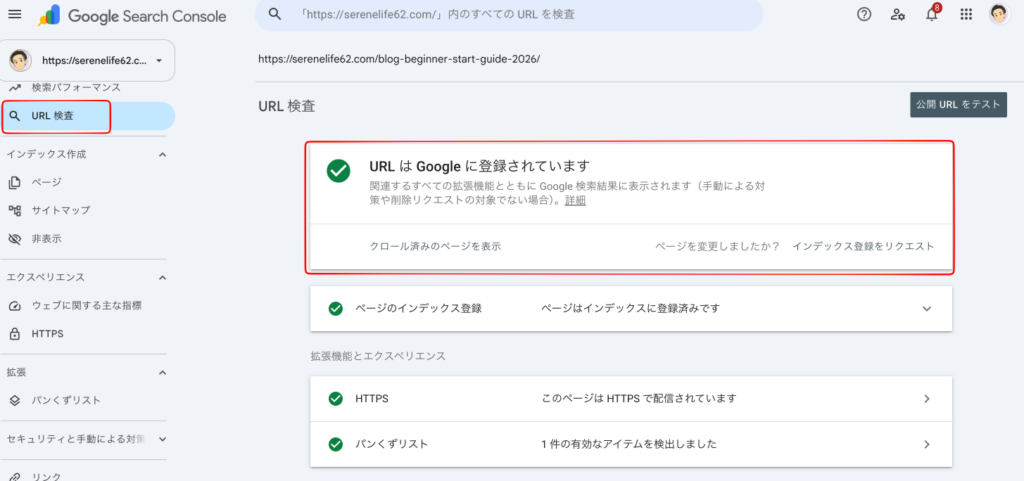
私は気になる記事を何本も調べました。そこで、「Googleに登録されています」と確認できれば安心します。一方、重要な記事なのにインデックス登録されていなければ、内容や設定を確認したうえで「インデックス登録をリクエスト」を使いました。
ただし、ここでも最初は勘違いしていました。私は、ボタンを押せば、すぐに登録されると思っていたのです。実際には、リクエストはGoogleへクロールを依頼するための機能であって、インデックス登録を保証するものではありません。同じURLに何度もリクエストしたからといって、早く登録されるわけでもありません。
一度確認したら、あとは待つ。これも覚えました。
XMLサイトマップを確認した
次に確認したのがXMLサイトマップです。これも最初はかなり苦労しました。「サイトマップはどこにあるの?」「送信するURLはこれで合っている?」「『成功しました』と表示されればいいの?」何度も確認しました。
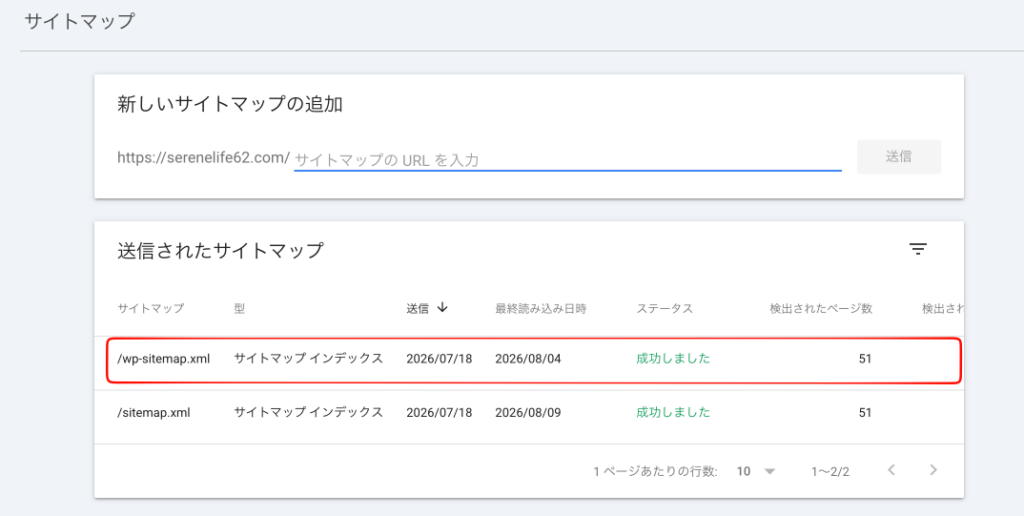
私のブログではWordPressが生成するサイトマップをSearch Consoleへ送信し、最終的にステータスが「成功しました」と表示されました。
最初の私は、「成功しました=すべての記事がGoogleに登録された」という意味だと思っていました。しかし、これはサイトマップをGoogleが正常に取得して読み取れた、という意味です。サイトマップに載っているページがすべてインデックスされた、という意味ではありません。
この違いも、初心者の私には最初よく分かりませんでした。
ここで大切なのは、記事を公開するたびにサイトマップを何度も再送信する必要はないということです。正しく登録されていれば、サイトマップは更新され、Googleも継続的に確認します。私は最初、この仕組みもよく分かっていませんでした。「新しい記事を書いたから、また送信しないといけないのかな」と思っていたのです。
一度きちんと設定できていることを確認したら、必要以上に触らない。これも今回学んだことの一つです。
XMLサイトマップの送り方は、こちらの記事でも詳しく紹介しています。
内部リンクを見直した
次に、記事同士の内部リンクを見直しました。例えば、Search Consoleの記事を読んでいる人なら、Google Analyticsの記事も参考になるかもしれません。リライトの記事を読んでいる人なら、Search Consoleの検索パフォーマンスについて知りたいかもしれません。
そこで、関連する記事同士を自然につなぐようにしました。これはGoogleのためだけではありません。読者が、「次にこれを読んでみよう」と思える道を作るためでもあります。
私は実際に、次の記事同士を相互にリンクしました。
↓

↓
記事が増えてくるにつれて、一つの記事だけで完結させるのではなく、ブログ全体で読者を案内するという考え方が少しずつ分かってきました。
Search Consoleを何度も見るのをやめた
そして、意外と大きかったのがこれです。一日に何度もSearch Consoleを確認するのをやめました。
最初は朝、昼、夜と何度も開いていました。でも、数時間おきに確認しても大きく変わらないことが分かってきました。インデックスの状況は、すぐに結果が出るものばかりではありません。
確認することは大切です。しかし、数字を何度も見て不安になるくらいなら、その時間を次の記事を書くことに使った方がいい。今ではそう考えています。
Google公式リンク
https://support.google.com/webmasters/answer/7451001?hl=ja
「検出−インデックス未登録」が出たら、私はまずこの順番で確認する
ここまで長々と体験談を書いてきましたが、結局のところ「検出−インデックス未登録」の表示を見たとき、私は次の順番で確認するようにしています。
- 対象URLを見る
- URL検査をする
- noindexになっていないか確認する
- サイトマップが正常か確認する
- 内部リンクを確認する
- 問題がなければ少し待つ
この順番さえ覚えておけば、いきなり数字だけを見て慌てることは少なくなると思います。
第7章 この経験で学んだこと
今回の経験で一番学んだことは、「数字だけを見て判断してはいけない」ということです。
Search Consoleには、さまざまな数字や状態が表示されます。しかし、その数字だけを見ても本当の意味は分かりません。「検出−インデックス未登録」「noindex」「404」どれも初心者には怖く見えます。
でも大切なのは、なぜそう表示されているのかを確認することです。たとえばnoindexなら、「何件あるか」よりも、「どのURLがnoindexなのか」の方が重要です。404なら、「1件ある」という事実よりも、「そのURLは本当に不要なページなのか」を見る必要があります。
私はこの経験を通して、Search Consoleを「エラーを探して怖がるためのツール」ではなく、「Googleから自分のブログがどう見えているかを確認するためのツール」と考えるようになりました。
第8章 その後どうなったのか
原因を理解し、必要な確認をしたからといって、翌日にすべてが解決したわけではありません。劇的な変化もありませんでした。
それでも、その後Search Consoleを確認していると、少しずつインデックス登録されるページが増えていきました。検索パフォーマンスにも表示回数が出るようになり、少ないながらクリックされる記事も現れました。
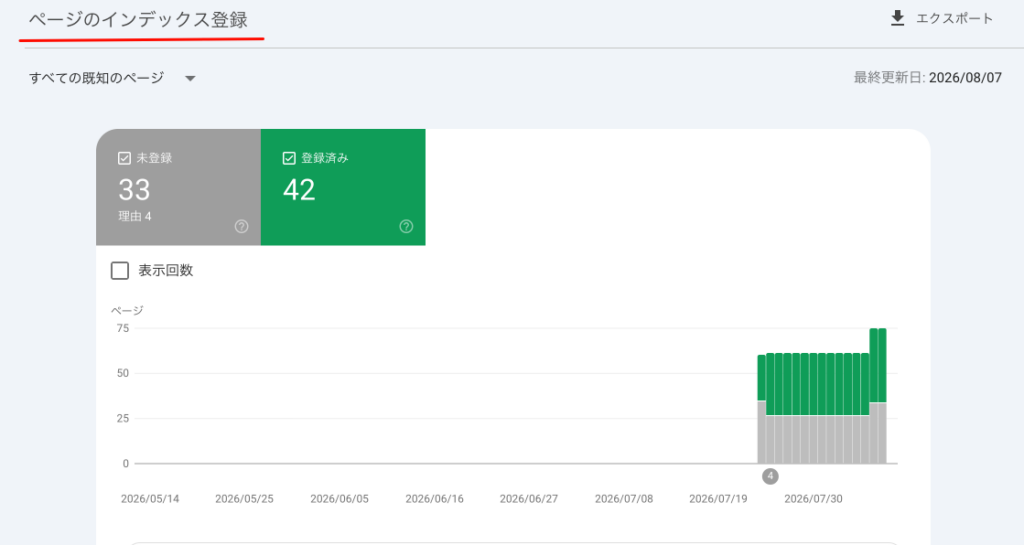
でも、一番変わったのはSearch Consoleの数字ではありません。私自身の見方です。
以前なら「未登録」という文字を見ただけで、「大変だ」と思っていました。今では、「まずURLを確認しよう」「これは記事なのか、カテゴリーなのか」「noindexは意図したものなのか」「404になっているURLは何なのか」と、一つずつ考えられるようになりました。
もちろん、今でも分からない表示は出てきます。ブログ初心者であることも変わりません。それでも、分からない=すぐ異常ではないことは分かるようになりました。これは、今回の経験で得た一番大きな収穫だったと思います。
初心者の方へ伝えたい5つのこと
もし今、Search Consoleの「ページ」を開いて不安になっている方がいれば、当時の私がお伝えしたいことは5つです。
① 件数だけで判断しない
20件、12件、1件。数字が大きいと不安になります。でもまず確認したいのは、そのURLが何なのかです。
② 分からない言葉はGoogle公式情報で意味を確認する
検索すると、「放置で大丈夫」という記事もあれば、「すぐ対処した方がいい」という記事も出てきます。私も読めば読むほど分からなくなりました。
そこで今は、まずGoogle公式の説明で言葉の意味を確認し、そのあと自分のSearch Consoleに表示されているURLを見て判断するようにしています。
③ 大切な記事はURL検査で確認する
検索に出てほしい記事がインデックスされていなければ、URL検査で状態を確認します。必要であれば、インデックス登録をリクエストします。
④ 設定をむやみに変えない
分からない表示が出ると、「何か設定を変えなければ」と思ってしまいます。私もそうでした。でも、原因が分からないままWordPressやSEOプラグインの設定を変更すると、別の問題を作ってしまうかもしれません。まず原因を確認する。それから必要なところだけ直す。この順番が大切だと思います。
⑤ 最後は記事を書くことに戻る
Search Consoleを何度見ても、記事は増えません。私も数字ばかり気にしていた時期がありました。でも、結局ブログで一番大切なのは、読んでくれた人に役立つ記事を一つずつ増やしていくことなのだと思います。Search Consoleは、その結果を確認するための大切な道具です。道具に振り回されず、上手に付き合っていきたいと思っています。
まとめ
Search Consoleに「検出−インデックス未登録」が大量に表示されたとき、私はかなり焦りました。
20件という数字を見て「記事が全部ダメなのでは」と思い、noindexが12件あるのを見て「設定を間違えたのでは」と不安になり、404が1件あるだけでも気になりました。
しかし、Googleの情報を調べ、Search Consoleで対象のURLを確認し、WordPressの設定も一つずつ見ていくうちに分かったことがあります。Search Consoleに表示されるものは、すべてが「トラブル」ではありません。大切なのは、何件あるかではなく、なぜそうなっているのか。そこを確認することでした。
60代になって初めてブログを始めた私は、今でも分からないことばかりです。それでも、以前のように「未登録」という文字だけで慌てることは少なくなりました。
分からなければ調べる。対象のURLを確認する。必要なら対応する。問題がなければ待つ。そして、また次の記事を書く。今はそれでいいと思っています。
ブログを始めた頃の私は、「検出−インデックス未登録」という文字を見るだけで不安になっていました。でも今は、表示された理由を一つずつ確認しながら対応できるようになりました。
Search Consoleは、私にとって「怖いツール」ではなく、「ブログの成長を一緒に見守ってくれる相棒」のような存在になっています。
もしこの記事を読んでいる方が、Search Consoleの数字を見て当時の私と同じように不安になっているなら、この実体験が少しでも参考になればうれしく思います。
Search Consoleは、一度理解すると毎日のブログ運営でとても心強いツールになります。
私も最初は「検出−インデックス未登録」という表示を見るたびに不安になっていました。しかし今では、数字だけを見て焦るのではなく、「まず理由を確認しよう」と考えられるようになりました。
初めて使う方は、まずこちらの記事から読むと全体像が分かります。