こんにちは、ブログ運営者のセリーンです。当ブログではアフィリエイト広告を利用しています。
それではゆっくりとご覧ください。
「WordPressでブログを始めてみよう」
そう思ってエックスサーバーを契約したものの、最初は何をすればよいのか、ほとんど分かりませんでした。
レンタルサーバー、独自ドメイン、SSL、パーマリンク、プラグイン、サイトマップ……。
初めて見る言葉ばかりです。
私は60代になってからブログを始めた初心者です。
現在は、エックスサーバー、WordPress、有料テーマのSWELLを使って、このブログ「60代・ブログで試行錯誤|人生これから Serene Life」を運営しています。
この記事は前編・後編の2回に分けて、私がエックスサーバーを導入してから、WordPressで記事を公開できる状態にするまでに行った初期設定を、初心者の目線で順番に紹介します。
前編(この記事)では、ブログ名やドメインを決めるところから、エックスサーバーの申し込み、WordPressの設置、SSLの確認までを扱います。WordPressにログインした後の設定については、後編で詳しく紹介します。
途中で困ったことや、設定がうまくいかなかったことも隠さずに書いています。
私と同じように、
- エックスサーバーを契約した後、何をすればよいか分からない
- WordPressの初期設定が難しそう
- パソコンやインターネットにあまり詳しくない
- できれば失敗せずにブログを始めたい
という方の参考になれば幸いです。
この記事(前編)の結論
エックスサーバーのWordPressクイックスタートを利用すると、サーバー契約、独自ドメインの取得、WordPressの設置、SSL化までをまとめて進められます。
ただし、申し込みと同時に料金が発生し、10日間の無料お試し期間がないなど、事前に知っておきたい条件もあります。
この前編では、ブログ名とドメインを決める工程から、エックスサーバーの申し込み、契約後の確認までを順番に見ていきます。WordPressにログインした後の設定は、後編で紹介します。
エックスサーバーでWordPressブログを始める全体の流れ
最初に、エックスサーバーの申し込みからWordPressの初期設定までの流れを確認しておきます。
私が行った作業を大きく分けると、次のようになります。
- ブログ名とドメイン名を考える
- エックスサーバーを申し込む
- WordPressを設置し、SSL化を確認する
- WordPress管理画面にログインする
- WordPressの基本設定を行う
- WordPressテーマを導入する
- 必要なプラグインを導入する
- 固定ページを作成する
- 記事を公開できる状態か確認する
このうち、1〜3を前編(この記事)で、4〜9を後編で紹介します。
エックスサーバーの「WordPressクイックスタート」を使うと、サーバー契約、独自ドメイン、WordPressの設置、HTTPS化などを自動でまとめて進められます。エックスサーバー公式マニュアルでも、初心者が短時間でWordPressサイトを開設する方法として案内されています。
エックスサーバーを申し込む前に準備したもの
申し込み画面を開く前に、いくつか決めておくと作業がスムーズです。
ブログ名
まず考えたのがブログ名です。
私のブログ名は、
「60代・ブログで試行錯誤|人生これから Serene Life」
です。
「Serene Life」という言葉には、少し個人的な思い出があります。
私は70年代のイギリスのロックバンド「JAPAN」が好きで、中でも「Quiet Life」という曲は、今でもよく聴いている大切な一曲です。
ブログ名を考えていたとき、ふとこの曲のタイトルの意味が気になり、改めてGoogleで検索してみました。
すると、「静かな人生」を表す言い方は「quiet life」だけではなく、ほかにもいくつかあることを知りました。
その中で目に留まったのが、「serene life」という表現です。
「quiet」が単に静かであることを表すのに対して、「serene」には、穏やかさや落ち着きに加えて、どこか上品な響きがあるように感じました。
60代になってから新しいことに挑戦する自分にとって、「serene」という言葉の持つ静けさと品の良さが、ちょうどよく重なるように思えました。
好きなバンドの曲名を調べ直したことが、思いがけず自分のブログ名につながったのは、今振り返っても面白い偶然だと感じています。
ブログを始めた時点では、これからどのような記事を書いていくのか、まだ完全には決まっていませんでした。
それでも、
- 60代からブログを始めること
- 初心者として試行錯誤すること
- 人生はまだこれからだと思っていること
- 同世代の人にも読んでもらいたいこと
を表せる名前にしました。
サイトタイトルは後から変更できます。
そのため、最初から完璧な名前を考えようとして、いつまでも申し込みが進まないより、現在の自分に合った名前を決めて先へ進む方がよいと思います。
独自ドメイン
私が取得したドメインは、
serenelife62.com
です。
ドメインとは、インターネット上の住所のようなものです。
このブログの場合は、次のURLになります。
https://serenelife62.com
ブログ名は後から変更できますが、ドメイン名は簡単には変更できません。
そのため、次の点を考えて決めました。
- ブログ名と関係がある
- できるだけ短い
- 読みやすい
- 入力しやすい
- 数年後も使えそう
- 個人情報を入れすぎない
私の場合は、先ほどの「Quiet Life」から出会った「Serene Life」と、ブログを始めた年齢の「62」を組み合わせました。
好きな音楽から生まれた言葉を、毎日目にするドメインに残せたことは、地味ではありますが、自分では気に入っているポイントです。
メールアドレス
エックスサーバーやWordPressの登録には、メールアドレスが必要です。
私は当初、個人で使用していたGoogleアカウントを使って登録しました。
個人用のメールアドレスで登録しても、ブログ運営そのものに問題があるわけではありません。
ただ、ブログを続けていくと、次のようなサービスからメールが届くようになります。
- エックスサーバー
- WordPress
- Google Analytics
- Google Search Console
- アフィリエイトサービス
- お問い合わせフォーム
- WordPressテーマやプラグイン
後から管理しやすくするためには、ブログ専用のGoogleアカウントやメールアドレスを用意する方法もあります。
これから始める方は、最初にブログ専用アドレスを作っておくと整理しやすいでしょう。
WordPressのユーザー名とパスワード
WordPressの管理画面に入るためのユーザー名とパスワードも必要です。
パスワードは、できるだけ推測されにくいものにします。
また、ユーザー名に「admin」などの分かりやすい名前を使うことは避けた方が安心です。
私は、設定したユーザー名やパスワードを忘れないように、パスワード管理アプリなどで保管することにしました。
紙に書いて保管する場合も、人から見られない場所に置く必要があります。
エックスサーバーを申し込む
準備ができたら、エックスサーバーの申し込みを行います。
レンタルサーバー エックスサーバー
エックスサーバーの申し込み画面を開く
エックスサーバーの公式サイトから、申し込み画面に進みます。
私は実際にエックスサーバーを契約し、現在もこのブログの運営に使用しています。


※この記事にはアフィリエイト広告が含まれています。
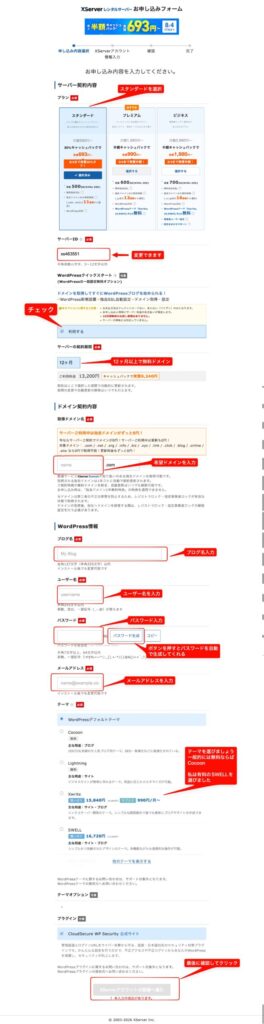
サーバーIDを決める
サーバーIDは、エックスサーバーの契約を管理するために使用します。
サイトのURLとして一般の読者に見せるものではないため、分かりやすく管理できる文字列で問題ありません。
一度決めると後から変更できない場合があるため、入力内容を確認してから進みます。
プランを選ぶ
エックスサーバーには複数のプランがあります。
私のように、個人で初めてブログを運営する場合は、基本的なプランから始めれば十分だと考えました。
ブログを始めたばかりの段階では、アクセス数も記事数もまだ多くありません。
将来、サイトが大きくなって必要になったときに、上位プランを検討する方法もあります。
WordPressクイックスタートを利用する
申し込み画面では、「WordPressクイックスタート」を利用するか選択します。
クイックスタートでは、主に次の作業をまとめて進められます。
- レンタルサーバーの申し込み
- 独自ドメインの取得と設定
- WordPressのインストール
- 独自SSLの自動設定
申し込み画面では、利用するWordPressテーマを選択できる場合もあります。
エックスサーバー公式でも、クイックスタートを利用すると独自ドメインの取得、WordPress設置、HTTPS化などが自動的に完了すると案内されています。
パソコンに詳しくない初心者にとって、これらを一つずつ設定するのは簡単ではありません。
私も最初から手動で設定しようとしていたら、途中で分からなくなっていたと思います。
WordPressクイックスタートの注意点
WordPressクイックスタートは、申し込みと同時にサーバー料金の支払いが発生し、10日間の無料お試し期間はありません。 支払い方法も、クレジットカードまたはあと払い(ペイディ)に限られます。 申し込む前に、契約期間や料金をよく確認してください。
これは申し込む前に必ず知っておきたい点です。私はクイックスタートを使ったため、10日間の無料期間なしで、そのまま契約が始まりました。
契約期間を選ぶ
続いて、サーバーの契約期間を選びます。
契約期間によって料金が変わることがあるため、申し込み時点の金額を公式サイトで確認します。
キャンペーンや料金は変更されるため、記事内で金額を紹介する場合は、必ず最新情報を確認する必要があります。
最初から長期間の契約に不安がある場合は、自分が続けられそうな期間と料金のバランスを考えて選びます。
契約期間によって無料ドメインが使用できます。期間12ヶ月以上で1つ、24ヶ月以上で2つ使えます。
独自ドメインを入力する
次に、先ほど考えた独自ドメインを入力します。
私の場合は、
serenelife62.com
です。
すでに他の人が取得しているドメインは使えません。
希望するドメインが使えない場合は、
- 単語の組み合わせを変える
- 短い数字を加える
- 別のドメイン末尾を検討する
などの方法があります。
ただし、意味のない数字や記号を増やしすぎると、覚えにくくなるため注意が必要です。
WordPressの情報を入力する
WordPressに関する次の情報を入力します。
- ブログ名
- WordPressユーザー名
- WordPressパスワード
- メールアドレス
ブログ名は、後からWordPress管理画面で変更できます。
一方、ユーザー名は管理画面へのログインに使用する重要な情報です。
後で変更できないのでブログで使う名前と別なものにします。
なぜならブログで使用する名前(表示名)とユーザー名が同一だと悪意のある第三者にログインIDが推測され、パスワード総当たり攻撃(ブルートフォースアタック)の標的とされる可能性が高まるからです。
入力内容を忘れないように保存しておきます。
WordPressテーマを選択する
申し込み時にWordPressテーマを選択できる場合があります。
私はWordPressを設置した後、有料テーマのSWELLを導入しました。
SWELLの設定には多くの項目があります。
そのため、SWELLの詳しい設定は、この後編さらに先の別記事で扱う予定です。
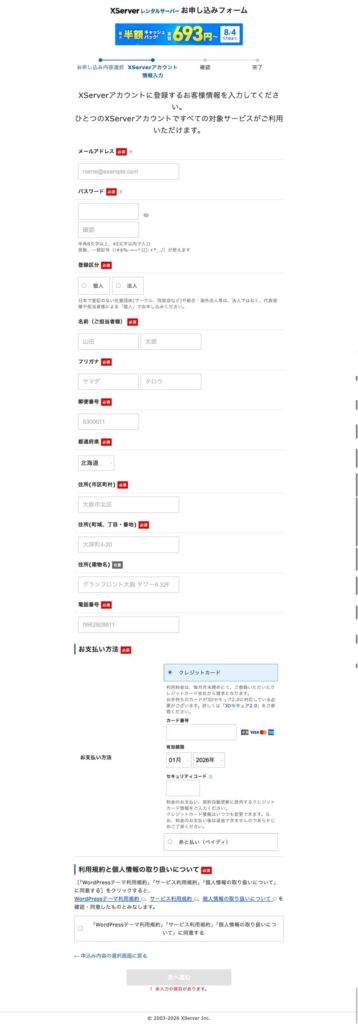
登録情報と支払い方法を入力する
氏名、住所、電話番号、メールアドレスなどの登録情報を入力します。
続いて、支払いに必要な情報を入力します。
入力した内容に間違いがないか確認し、申し込みを完了させます。
エックスサーバー契約後に確認したこと
申し込みが完了すると、エックスサーバーからメールが届きます。
このメールには重要な情報が含まれているため、削除せずに保管します。
エックスサーバーから届くメールを保存する
メールには、契約内容や管理画面に関する案内が記載されています。
ブログを始めた直後は、どの情報が必要なのか分からないことがあります。
そのため、専用フォルダやラベルを作って保管しておくと安心です。
私は最初、エックスサーバー、WordPress、Googleから届くメールが混ざってしまい、どのメールを確認すればよいのか迷いました。
ブログ専用のフォルダを作っておくだけでも、後から探しやすくなります。
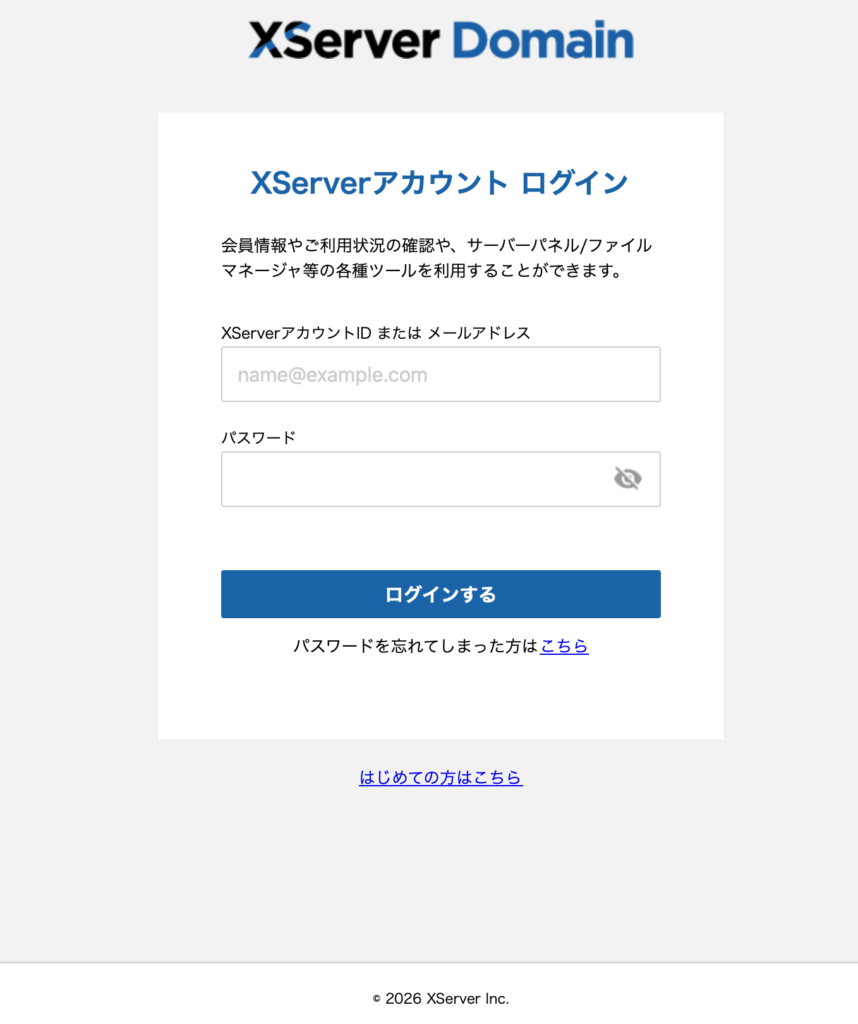
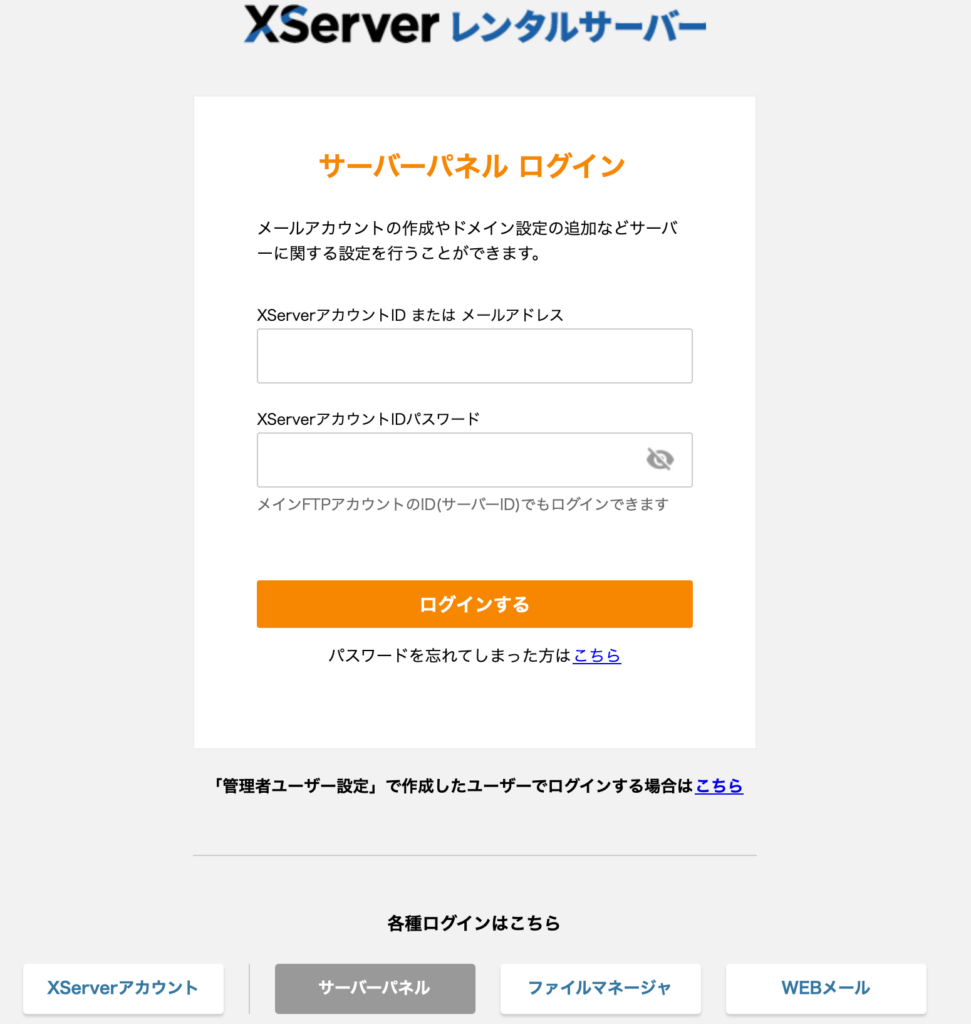
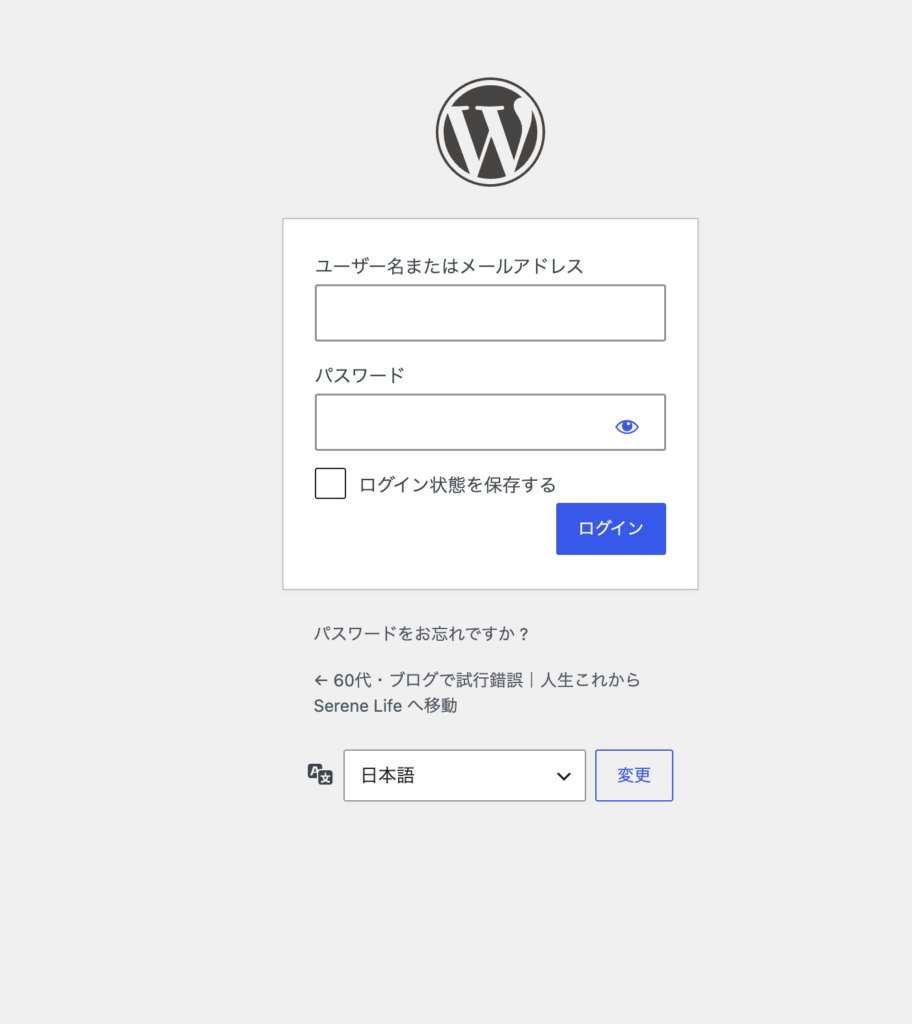
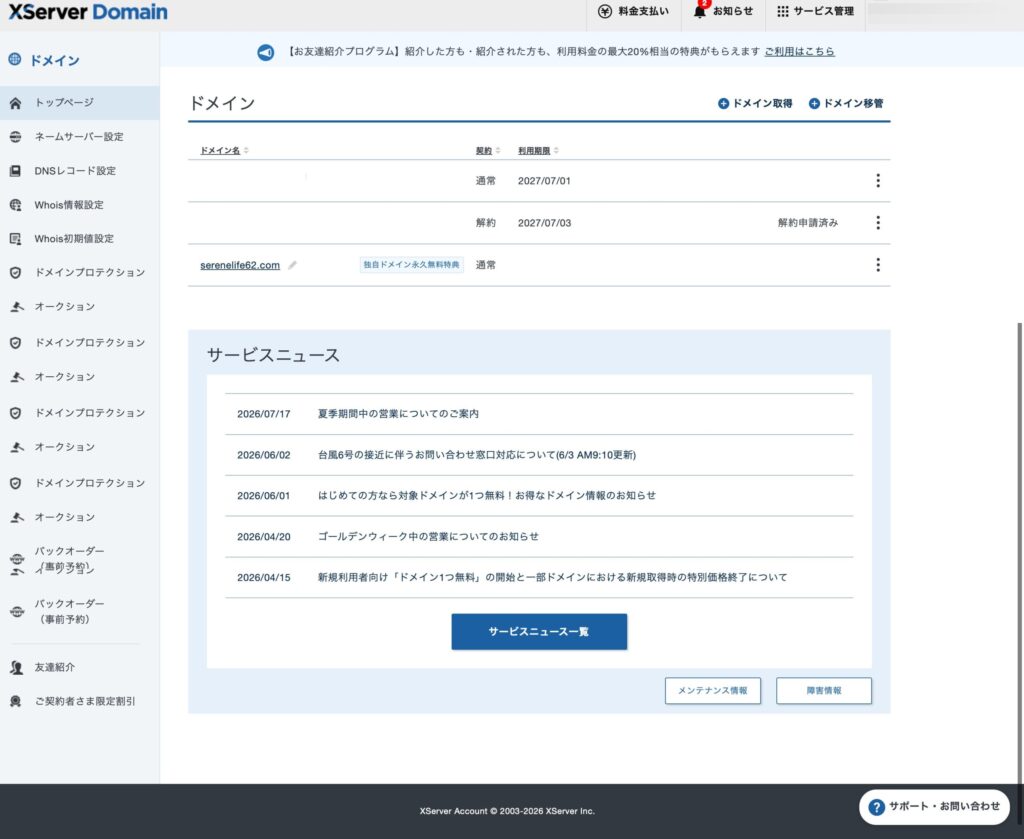
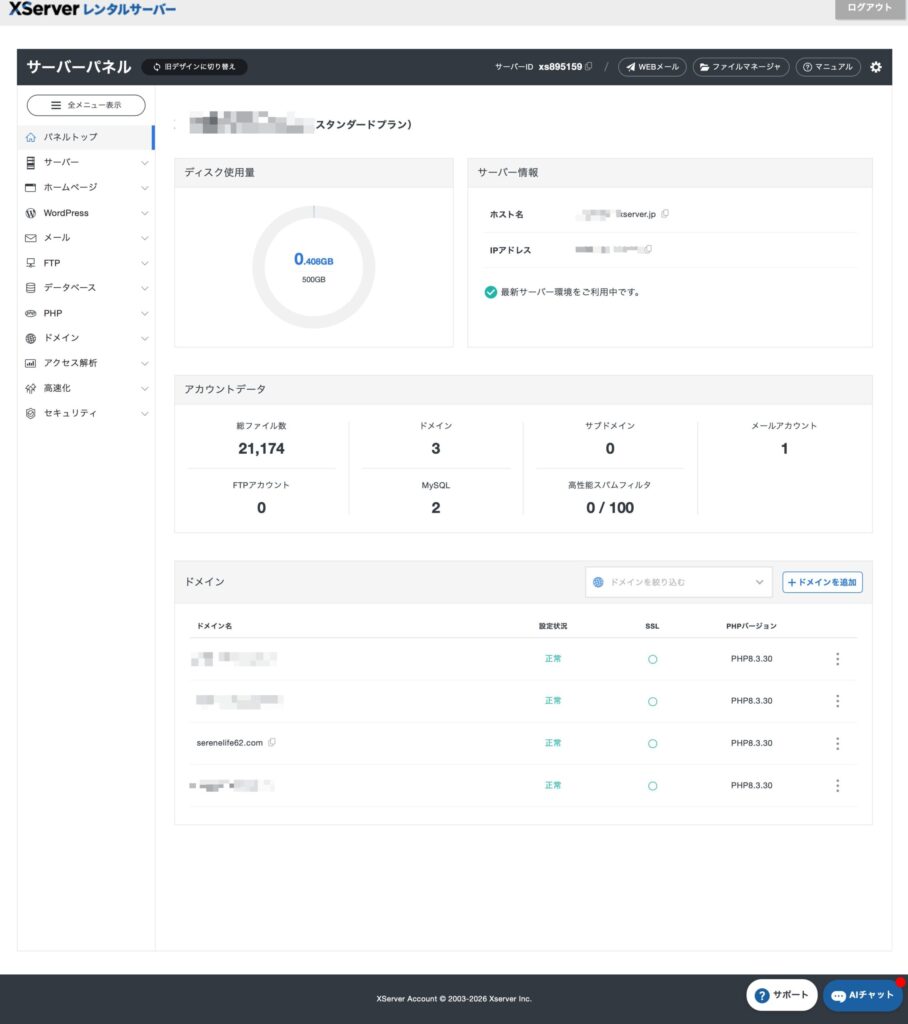
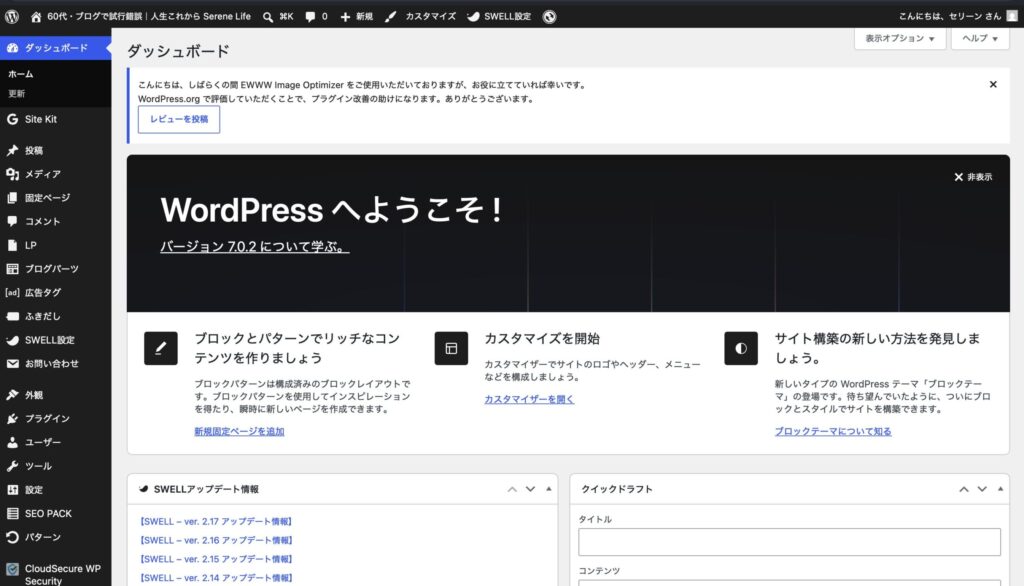
3つの管理画面の違い
初心者の私が最初に混乱したのが、管理画面が複数あることでした。
主に使用するのは、次の3つです。
| 管理画面 | 主な用途 |
| XServerアカウント | 契約内容、料金、更新、登録情報の確認 |
| XServerサーバーパネル | ドメイン、SSL、メール、サーバーに関する設定 |
| WordPress管理画面 | 記事投稿、固定ページ、テーマ、プラグインの設定 |
最初は、どの設定をどこで行うのか分かりませんでした。
簡単に分けると、
- 契約や料金はXServerアカウント
- サーバーに関することはXServerサーバーパネル
- ブログの記事やデザインはWordPress
と考えると分かりやすくなります。
【XServerアカウントログイン画面】
【XServerサーバーパネルログイン画面】
【WordPressログイン画面】
【XServerアカウント画面】
【XServerサーバーパネル画面】
【WordPress管理画面】
ブログが表示されるか確認する
ブラウザのアドレス欄に、自分のブログのURLを入力します。
私の場合は次のURLです。
https://serenelife62.com
申し込み直後は、サーバーやSSLの設定が反映されるまで時間がかかる場合があります。
エックスサーバーの公式サポートでは、独自SSLの設定直後にSSLページが表示されない場合、30分から最大1時間程度待ってから再度確認するよう案内しています。
サイトがすぐに表示されなくても、入力したURLや契約内容を確認し、少し時間を置いてからもう一度試してください。
SSL化を確認する
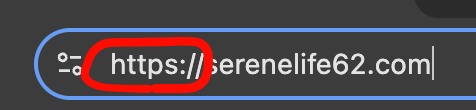
ブログのURLが、httpではなくhttpsから始まっているか確認します。
WordPress管理画面の設定をクリック。URLを確認しましょう。
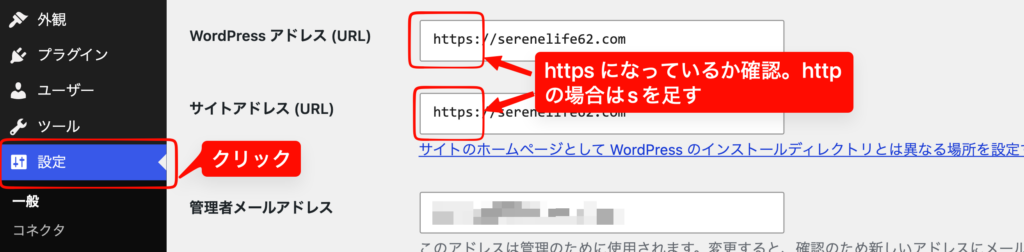
HTTPS化されているサイトは、ブラウザとサイト間の通信が暗号化されます。
WordPressクイックスタートを利用した場合は、HTTPS化まで自動で行われることが公式マニュアルで案内されています。
ブラウザのアドレス欄に警告が表示されていないかも確認します。
なお、以前はアドレスバーに鍵マークが表示され、SSL化の目印にされていました。しかしGoogle Chromeでは2023年のアップデート以降、この鍵マークが別の調整アイコンに変更されています。鍵マークの有無ではなく、URLがhttpsで始まっていることと、警告表示が出ていないことを確認する方が確実です。
ここまでで迷ったこと
管理画面が複数あって分からなかった
特に迷ったのは、XServerアカウント、XServerサーバーパネル、WordPress管理画面の使い分けでした。それぞれの役割を理解してからは、どこを開けばよいのか判断しやすくなりました。
パーマリンクやサイトマップまわりで迷ったことは、後編でまとめて紹介します。
エックスサーバーとWordPressに関するよくある質問
パソコンが苦手でもWordPressブログを始められますか?
専門知識がなくても始められます。
私もWordPressやサーバーに詳しかったわけではありません。
ただし、初めて見る言葉が多いため、設定画面を一つずつ確認しながら進める必要があります。
分からない設定を推測で変更せず、公式マニュアルやサポートを確認することが大切です。
スマートフォンだけでもブログを始められますか?
エックスサーバー公式では、WordPressクイックスタートをスマートフォンから利用できると案内しています。
記事作成もスマートフォンでできます。
ただし、初期設定や細かなデザイン調整は、パソコンの方が画面が広く、作業しやすいと感じました。
私は、普段の確認や簡単な修正にはAndroidスマートフォンを使い、設定や長い記事の編集にはMacも使用しています。
WordPressクイックスタートを使った方がよいですか?
初めてWordPressブログを作る場合は、クイックスタートを利用する方が分かりやすいと思います。
ドメイン設定、WordPressの設置、SSL化などを個別に行う必要がないためです。
ただし、10日間の無料お試し期間がなく、支払い方法もクレジットカードかあと払い(ペイディ)に限られるため、申し込み前に必ず確認してください。申し込み方法や条件は変更される可能性があるため、申し込み時点の公式案内も合わせて確認します。
エックスサーバーは途中でプラン変更できますか?
はい、エックスサーバーでは契約後でもプランを変更できます。
ブログを始めたばかりであれば、まずは標準的なプランで十分な場合がほとんどです。
実際に記事を書き続けてアクセス数が増えたり、より多くの機能や性能が必要になったときに、上位プランへの変更を検討できます。
反対に、利用状況によっては下位プランへの変更が可能な場合もあります。ただし、変更できるタイミングや条件は契約内容によって異なるため、申し込み前や変更時にはエックスサーバーの公式サイトで最新情報を確認してください。
私も最初は「最初から一番高いプランにした方がいいのでは」と迷いましたが、ブログ初心者であれば、まずは標準的なプランで始めて、必要になったタイミングで見直す考え方で十分だと思います。
今すぐ始めたい方はこちら
まとめ(前編)|ここまでで、WordPressの準備が完了しました
前編では、ブログ名とドメインを決めるところから、エックスサーバーの申し込み、WordPressの設置、SSLの確認までを紹介しました。
私が行った主な作業は次のとおりです。
- ブログ名と独自ドメインを決める
- エックスサーバーを申し込む(クイックスタートを利用)
- WordPressが設置され、SSL化されていることを確認する
- 契約直後に届くメールと、3つの管理画面の役割を整理する
クイックスタートを使うと、ここまでの作業はかなりまとめて進められます。ただし、申し込み前の条件確認や、契約直後の反映待ちなど、知っておくと安心できるポイントがいくつかありました。
ここから先、WordPress管理画面にログインした後の設定—一般設定、表示設定、パーマリンク、コメント、プラグイン、固定ページなど—は、後編で詳しく紹介します。
▶ 後編:WordPress初期設定の手順へ続く