こんにちは、ブログ運営者のセリーンです。当ブログではアフィリエイト広告を利用しています。
それではゆっくりとご覧ください。
前編では、ブログ名とドメインを決めるところから、エックスサーバーの申し込み、WordPressの設置、SSLの確認までを紹介しました。
▶ 前編:エックスサーバーの申し込み手順はこちら
この後編では、WordPress管理画面にログインした後に行った初期設定を、初心者の目線で順番に紹介します。
一般設定、表示設定、パーマリンク、コメント、プラグイン、固定ページなど、記事を公開する前に確認しておきたい項目をまとめました。
私は60代になってからブログを始めた初心者です。現在は、エックスサーバー、WordPress、有料テーマのSWELLを使って、このブログ「60代・ブログで試行錯誤|人生これから Serene Life」を運営しています。
途中で困ったことや、設定がうまくいかなかったことも、前編に引き続き隠さずに書いています。
私と同じように、
- WordPressの初期設定が難しそう
- 設定項目が多くて、どこまでやればよいか分からない
- パソコンやインターネットにあまり詳しくない
- できれば失敗せずにブログを始めたい
という方の参考になれば幸いです。
この記事(後編)の結論
WordPressを設置すれば、その時点で記事を書き始めること自体はできます。ただし、公開前に確認しておきたい初期設定がいくつかあります。
サイトタイトルやURLの形式、検索エンジンへの公開、コメント、プラグインなどです。
すべてを一度に完璧にしようとせず、記事公開に必要な設定から一つずつ進めることが大切です。
WordPress管理画面にログインする
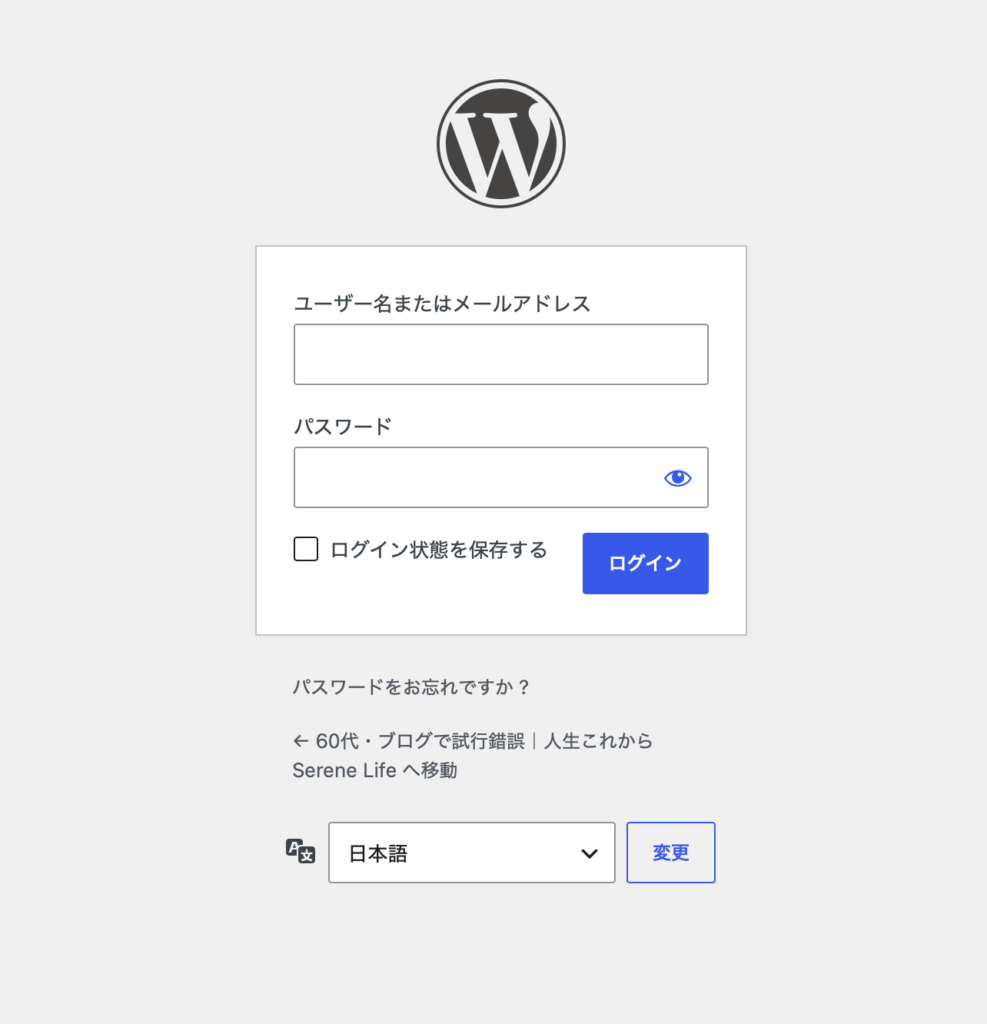
サイトが表示されたら、WordPress管理画面にログインします。
一般的なログインURLは、次のような形式です。
https://自分のドメイン/wp-login.php
申し込み時に設定したユーザー名またはメールアドレスと、パスワードを入力します。
【WordPressログイン画面】
ログインできたら、このページをブラウザにブックマークしておくと便利です。
ただし、共用のパソコンを使っている場合は、パスワードをブラウザに保存しない方が安全です。
あともう一つログイン方法があります。それはXserverサーバーパネルからログインする方法です。
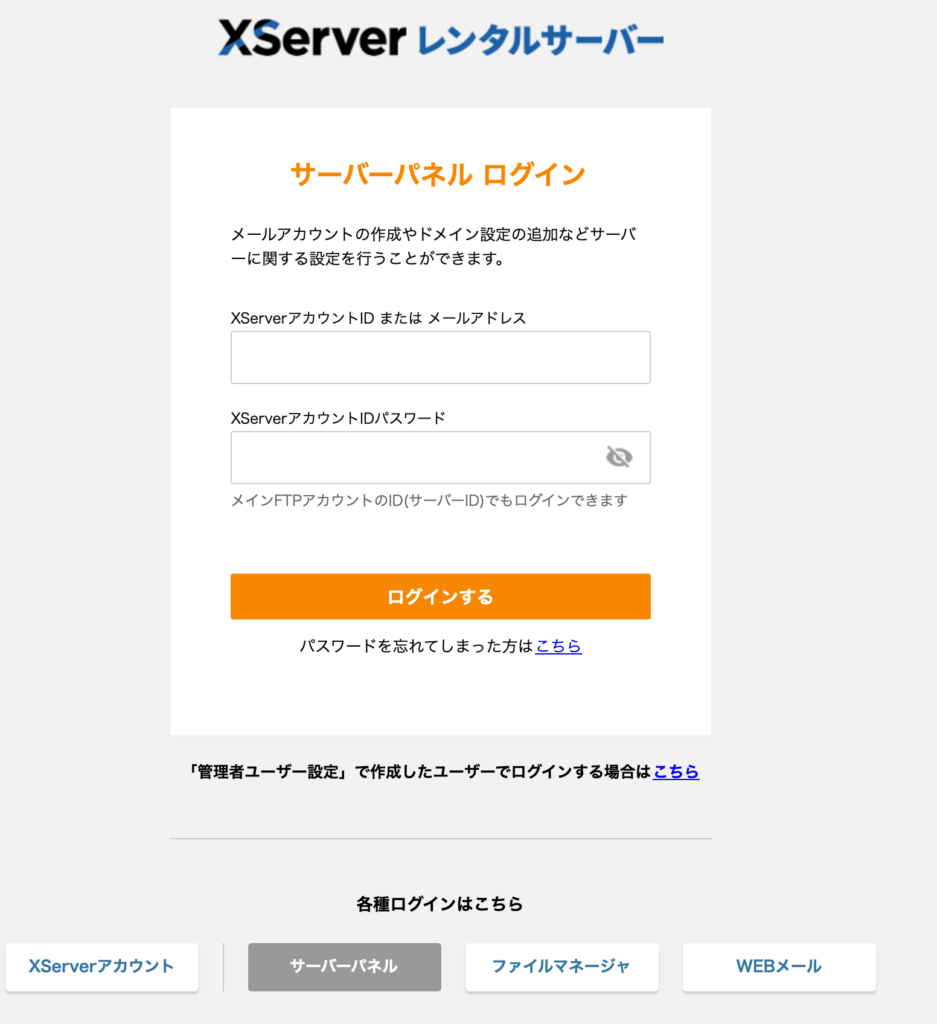
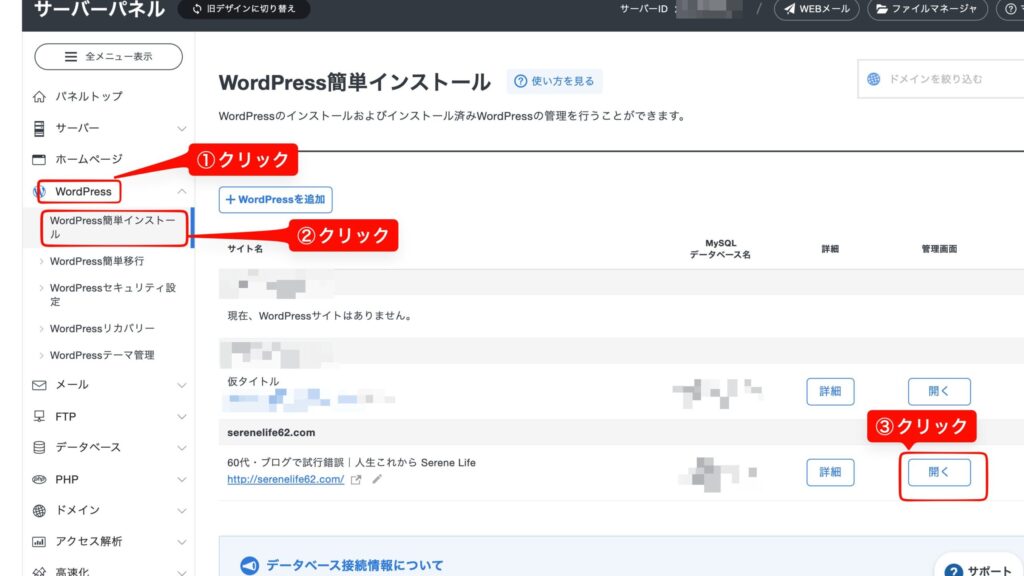
Xserverサーバーパネルにログインし、
WordPressをクリック → WordPress簡単インストールをクリック → 開くをクリック
します。
WordPressの管理画面を確認する
ログインすると、WordPressのダッシュボードが表示されます。
左側には、次のようなメニューがあります。
- 投稿
- メディア
- 固定ページ
- コメント
- 外観
- プラグイン
- ユーザー
- ツール
- 設定

WordPressでは、この管理画面から記事を書いたり、デザインを変更したり、機能を追加したりします。
WordPressは、テーマによるデザイン変更や、プラグインによる機能追加ができるオープンソースのサイト作成システムです。
最初は項目が多く感じますが、初期設定で主に使用するのは「設定」「外観」「プラグイン」「固定ページ」です。
最初に行ったWordPressの基本設定
WordPressの公式学習資料では、管理画面の「設定」に、一般、投稿設定、表示設定、ディスカッション、メディア、パーマリンクなどの項目が用意されています。
ここから、私が確認した設定を順番に紹介します。
一般設定を確認する
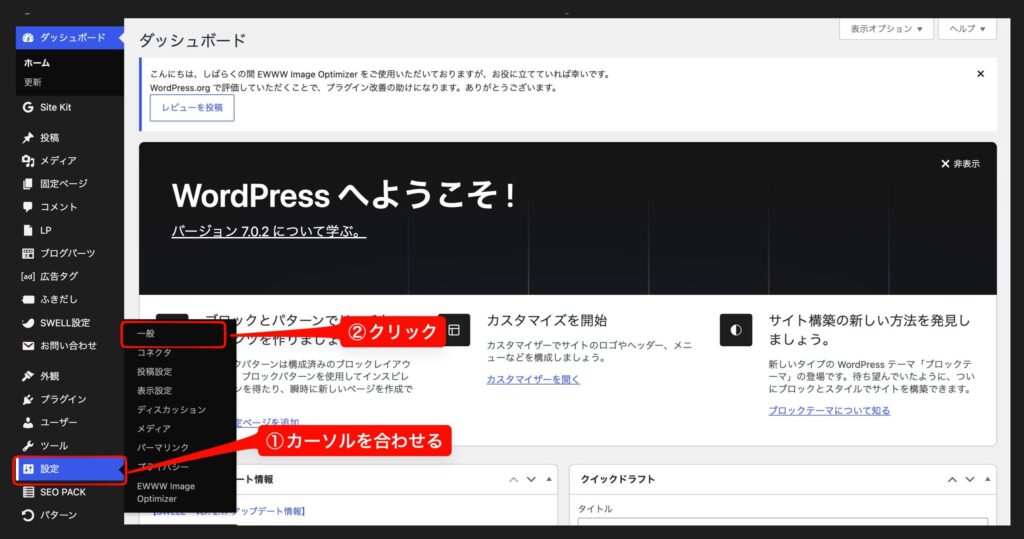
WordPress管理画面の左側から、
「設定」→「一般」
を開きます。
サイトのタイトル
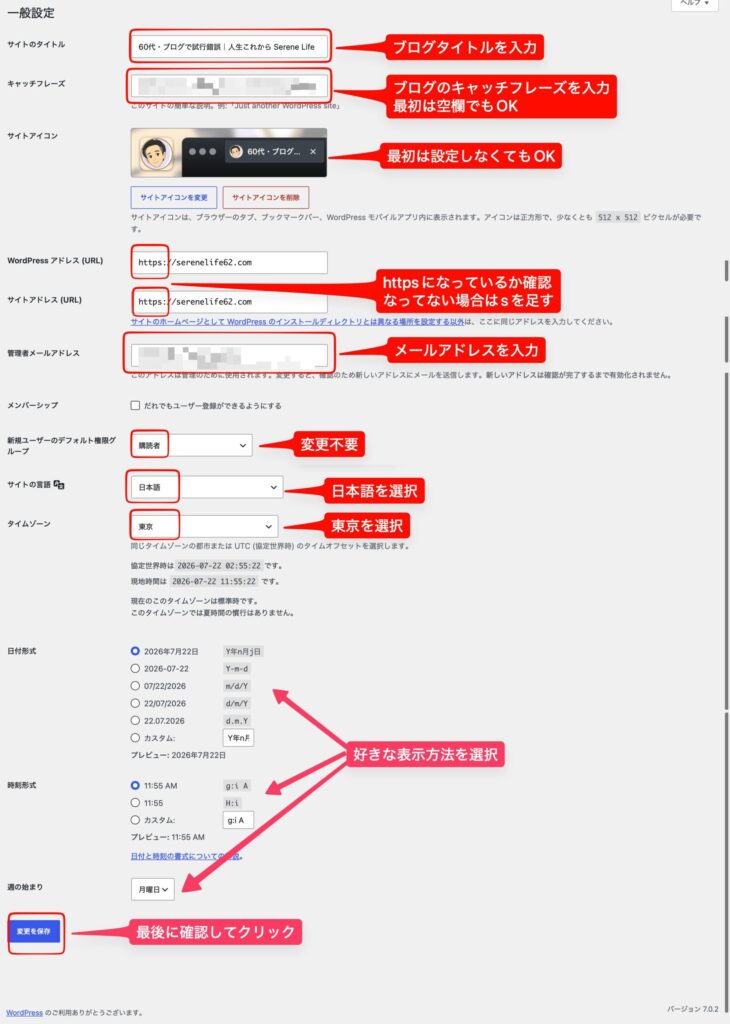
「サイトのタイトル」には、ブログ名を入力します。
私の場合は、
60代・ブログで試行錯誤|人生これから Serene Life
です。
このタイトルは、ブログのヘッダーや検索結果などで使用されることがあります。
ただし、検索結果に表示するタイトルは、SEOプラグインなどで個別に設定する場合もあります。
キャッチフレーズ
キャッチフレーズは、ブログの内容を短く説明する文章です。
WordPressを始めたばかりの時点では、無理に入力しなくてもよいと思います。
ブログの方向性が決まってから、内容に合わせて設定できます。
テーマによってはキャッチフレーズがサイト上に表示されるため、意味のない初期文章が残っていないか確認します。
WordPressアドレスとサイトアドレス
一般設定には、次の2つのURLがあります。
- WordPressアドレス
- サイトアドレス
ここは、意味がよく分からないまま変更しない方が安全です。
誤ったURLを入力すると、WordPressの管理画面に入れなくなったり、サイトが正しく表示されなくなったりする可能性があります。
私も初期設定では、この2つのURLが正しいことだけを確認し、変更しませんでした。
管理者メールアドレス
WordPressからの通知を受け取るメールアドレスです。
普段確認できるメールアドレスになっているか確認します。
ブログ専用のメールアドレスを作った場合は、必要に応じて変更できます。
メールアドレスを変更すると、確認メールが届く場合があります。
サイトの言語
日本語になっていることを確認します。
タイムゾーン
タイムゾーンは「東京」に設定します。
これが違っていると、記事の公開日時や予約投稿の時刻がずれる可能性があります。
日付形式と時刻形式
日付と時刻は、自分が見やすい形式を選びます。
設定が終わったら、画面下の「変更を保存」を押します。
表示設定を確認する
次に、
「設定」→「表示設定」
を開きます。
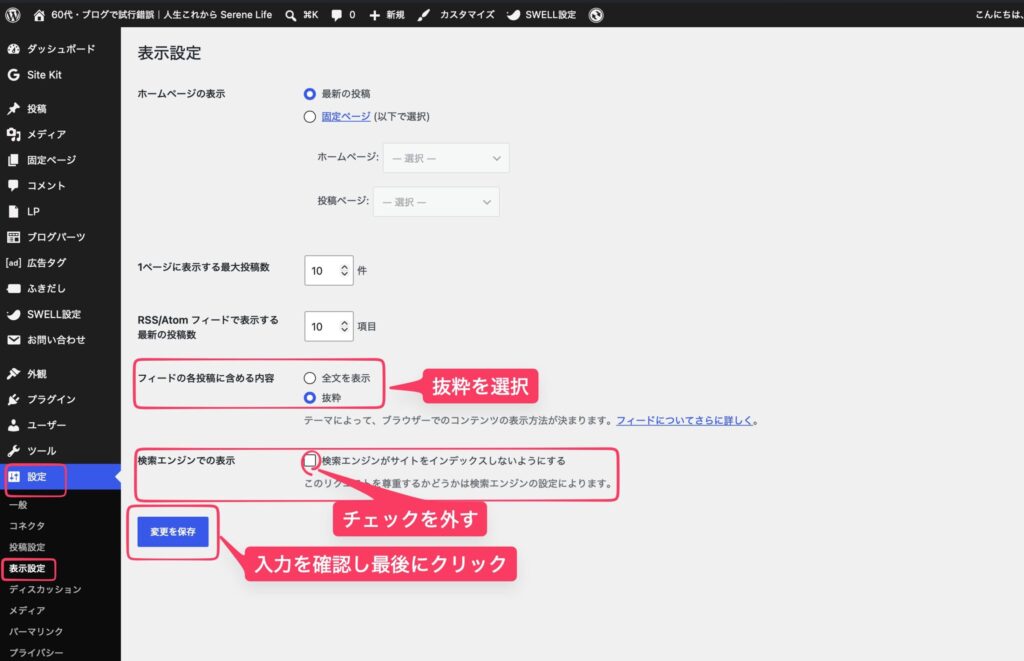
ホームページの表示
ブログを始めたばかりの段階では、「最新の投稿」を選んでおけば問題ありません。
記事が増えてから、固定ページを使った専用トップページに変更する方法もあります。
私は最初から複雑なトップページを作ろうとせず、まず記事を公開できる状態にすることを優先しました。
1ページに表示する最大投稿数
特別な理由がなければ、初期設定のままでも問題ありません。
記事数が増えてから、サイトの見え方を確認しながら変更できます。
RSSフィードの表示
RSSフィードは「全文」と「抜粋」から選べます。私は、RSSリーダー上では概要を表示し、記事本文はブログで読んでもらうために「抜粋」を選びました。
全文を選ぶと、RSSリーダー上で記事全文が読める場合があります。
ただし、「抜粋」に設定しただけで、無断転載を完全に防げるわけではありません。
検索エンジンでの表示
ここは非常に重要です。
「検索エンジンがサイトをインデックスしないようにする」という項目があります。
記事をGoogle検索に表示させたい場合は、通常、このチェックを外します。
ブログを作っている途中で、まだ誰にも見られたくない場合は、一時的にチェックを入れることがあります。
しかし、記事を公開する段階になってもチェックが残っていると、検索エンジンに登録されにくくなります。
私は公開前に、チェックが外れていることを確認しました。
なお、この設定は検索エンジンにインデックスしないよう求めるためのもので、サイト自体を非公開にしたり、閲覧を完全に防いだりする機能ではありません。
最後に「変更を保存」を押します。
パーマリンクを設定する
次に、
「設定」→「パーマリンク」
を開きます。
パーマリンクとは、記事ごとのURLの形式です。
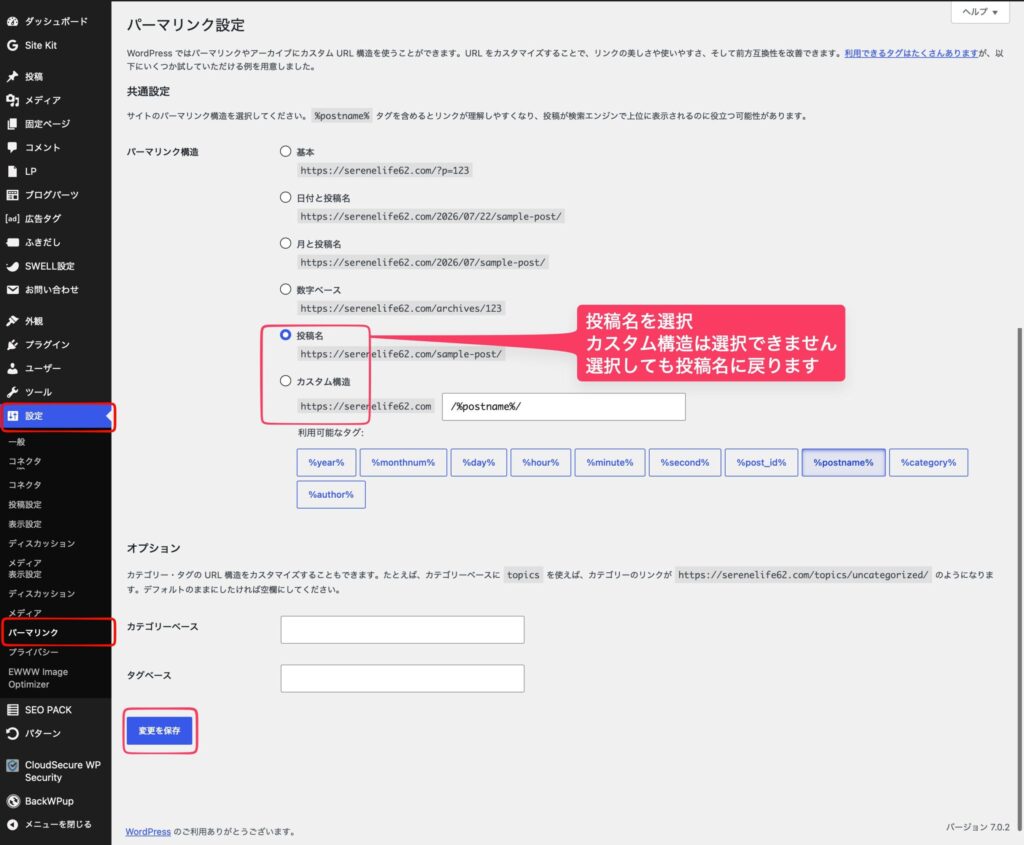
「投稿名」を選ぶ
ブログ初心者には、「投稿名」が分かりやすいと思います。
私は、最終的に「投稿名」を選びました。「投稿名」を選ぶと、記事ごとに内容に合った英数字のスラッグを設定できます
例えば、WordPress初期設定の記事であれば、次のようなURLにできます。
https://serenelife62.com/wordpress-initial-settings
記事内容に関係する英単語が入っているため、後から管理するときにも分かりやすくなります。
日本語のURLが自動で作られることがある
記事タイトルを日本語で入力すると、WordPressでは、そのタイトルをもとに日本語のURLが自動作成されます。
私もテスト記事を作成したとき、
/テスト/
というURLになりました。
これは異常ではありません。
WordPressでは、タイトルを入力すると、それをもとにパーマリンクが自動生成されます。
ただし、日本語URLはコピーしたときに長い記号へ変換されることがあります。
そのため、記事を公開する前に、短い英数字へ変更するようにしています。
例えば、
/テスト/
ではなく、
/test/
または、
/wordpress-test/
などにします。
公開後のURL変更には注意する
記事を公開した後にパーマリンクを変更すると、それまでのURLから記事へアクセスできなくなることがあります。
ほかの記事やSNSからリンクされている場合は、リンク切れになる可能性もあります。
そのため、できるだけ公開前に英数字のスラッグを設定します。
「カスタム構造」を試して保存できなかった
なお、設定を試していた途中で「カスタム構造」を選んだところ、保存しても元の設定へ戻ってしまうことがありました。
画面にエラーメッセージも表示されなかったため、何が原因なのか分かりませんでした。
原因としては、WordPressやサーバーの設定、セキュリティ機能、プラグインなど、複数の可能性が考えられます。私の場合は、その時点では原因を特定できませんでした。
.htaccessなどのファイルが関係している可能性もありますが、初心者が内容を理解しないままサーバー内のファイルを変更するのは危険です。分からない場合は、無理にファイルを編集せず、エックスサーバーのサポートや公式マニュアルを確認する方が安全だと思います。
最終的には、「投稿名」を選び直すことで、記事公開に必要な設定は問題なく完了しました。
ディスカッション設定を確認する
続いて、
「設定」→「ディスカッション」
を開きます。
ディスカッション設定では、コメントやピンバック、トラックバック、通知などを管理できます。WordPress公式ドキュメントでも、コメントの受付や通知、アバター表示などを管理する画面として説明されています。
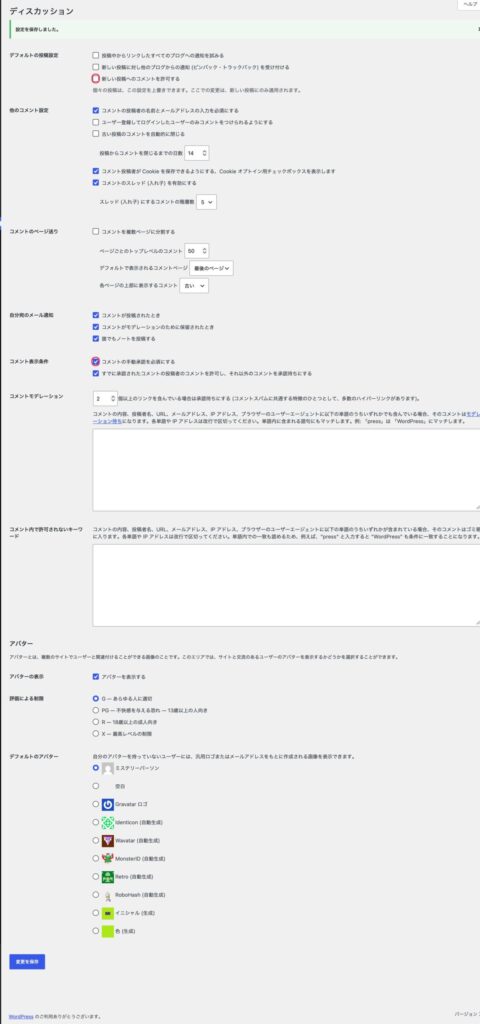
コメントを受け付けるか決める
「新しい投稿へのコメントを許可」という項目があります。
読者との交流を重視する場合は、コメントを受け付ける方法があります。
一方、迷惑コメントへの対応が不安な場合は、最初は受け付けない選択もできます。
私は、コメントを受け付ける場合でも、自動的に公開されないように設定する方が安心だと思いました。
コメントを承認制にする
コメントを受け付ける場合は、
「コメントの手動承認を必須にする」
にチェックを入れておくと、管理者が確認してから公開できます。
迷惑な内容や広告目的のコメントが、そのままブログに表示されるのを防ぎやすくなります。
投稿中からリンクしたブログへの通知
ピンバックやトラックバックに関する項目もあります。
初心者には分かりにくく、迷惑な通知につながる可能性もあるため、必要性を理解してから使用した方がよいと思います。
分からない段階では、すべての機能を有効にする必要はありません。
メディア設定を確認する
次に、
「設定」→「メディア」
を開きます。
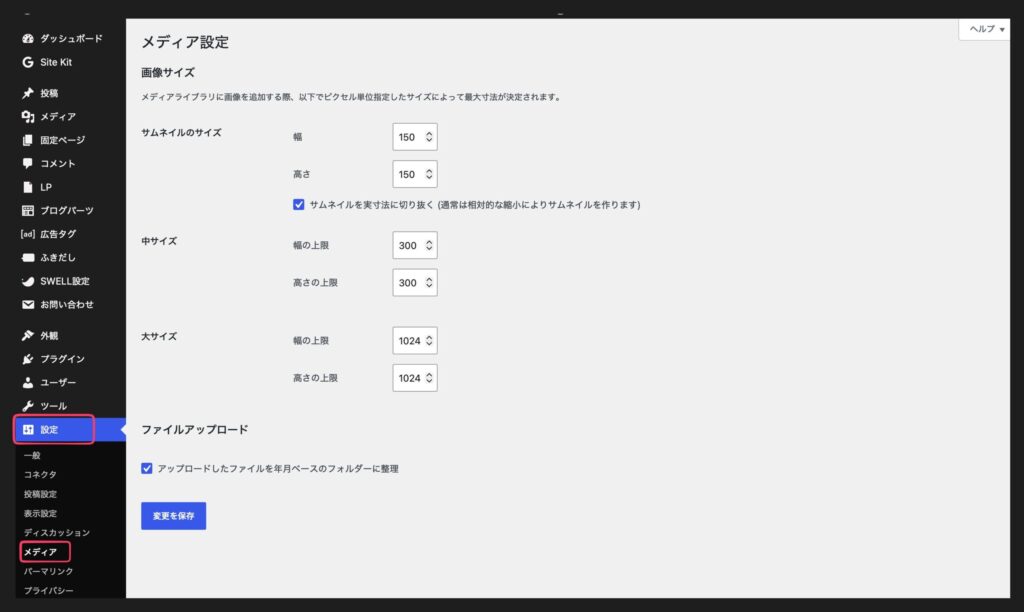
ここでは、WordPressへ画像をアップロードしたときに作られる画像サイズを設定できます。
ただし、使用するテーマによって画像の扱いが変わることがあります。
私はSWELLを使用するため、最初から細かく変更しすぎず、基本的には初期設定を確認するだけにしました。
画像サイズを後から変更しても、すでにアップロードした画像には自動で反映されない場合があります。
そのため、理由が分からないまま数値を変更しない方が安全です。
不要な初期データを削除する
WordPressを設置すると、最初からサンプルの投稿や固定ページが入っている場合があります。
主に確認するのは次の項目です。
- Hello world!という投稿
- サンプルページ
- 初期コメント
- 使用しないテーマを整理する
Hello world!を削除する
「投稿」→「投稿一覧」を開きます。
「Hello world!」という初期投稿があれば、ゴミ箱へ移動します。

サンプルページを削除する
「固定ページ」→「固定ページ一覧」を開きます。
使用しないサンプルページがあれば、ゴミ箱へ移動します。
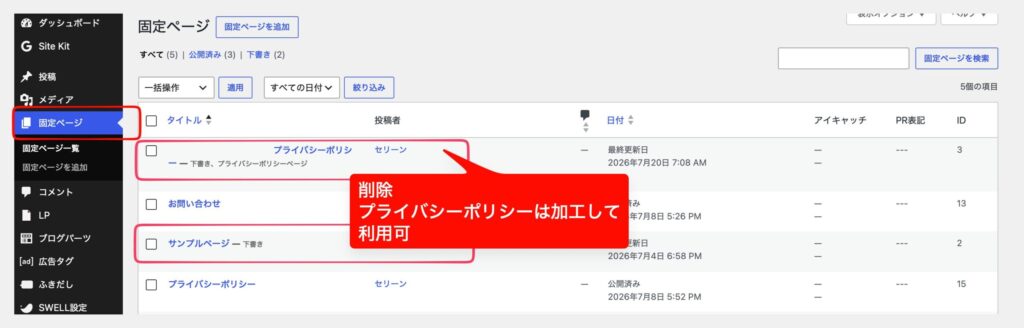
ゴミ箱を空にする
ゴミ箱へ入れただけでは、データが残っている場合があります。
不要であることを確認してから、ゴミ箱を空にします。
使用しないテーマを整理する
使用しないテーマは整理しますが、トラブルが起きたときの確認用として、WordPressの標準テーマを一つ残しておく方法もあります。すべてのテーマを削除する必要はありません。
WordPressテーマSWELLを導入する
WordPressでは、テーマを変更することで、サイトのデザインや記事編集機能を変えられます。
私は、ブログ初心者でも比較的操作しやすく、記事を書くことに集中しやすそうだと考え、有料テーマのSWELLを選びました。
WordPressそのものにも、テーマやブロックを使ってサイトを作成する仕組みがあります。
SWELLを導入する主な流れは次のとおりです。
- SWELL公式サイトで購入する
- SWELL本体をダウンロードする
- WordPressにSWELL本体をアップロードする
- SWELLを有効化する
- SWELLのユーザー認証を行う
CSSやPHPファイルを自分で編集する予定がある場合は、必要に応じて子テーマもダウンロードして使用します。私は子テーマを導入し、子テーマ側を有効化しました。
ただし、SWELLには次のような多くの設定があります。
- 高速化
- キャッシュ
- 遅延読み込み
- 構造化データ
- ヘッダー
- フッター
- ロゴ
- ファビコン
- メニュー
- 記事デザイン
- 広告コード
これらをすべて今回の記事に入れると、記事が長くなりすぎます。
そのため、SWELLの具体的な設定は、別の記事で詳しく紹介します。
私が必要性を確認して導入したプラグイン
プラグインとは、WordPressへ必要な機能を追加する仕組みです。
WordPressには、サイト分析、セキュリティ、問い合わせフォームなど、さまざまな機能をプラグインで追加できます。
ただし、便利そうだからといって、最初から大量に入れる必要はありません。
似た機能のプラグインを複数導入すると、設定が重複したり、不具合の原因になったりすることがあります。
私は、必要なものを確認しながら少しずつ追加しました。
SEO SIMPLE PACK
SEO SIMPLE PACKは、SWELLと一緒に使用されることが多いSEOプラグインです。
主に次の設定に使用します。
- SEOタイトル
- メタディスクリプション
- OGP
- SNS用画像
- インデックスに関する設定
SEOの設定は重要ですが、最初からすべての項目を変更する必要はありません。
まずは基本設定を確認し、記事ごとにタイトルや説明文を設定できる状態にします。
WP Multibyte Patch
WP Multibyte Patchは、日本語などのマルチバイト文字をWordPressで扱う際の機能を補助するプラグインです。
WordPress 5.0以降は、日本語版WordPressにあらかじめ同梱されなくなり、必要に応じて個別にインストールする形になりました。私は必要性を確認したうえで導入しましたが、すべてのブログに必ず必要というわけではありません。使用しているWordPressのバージョンや環境を確認して判断します。
セキュリティ対策プラグイン
WordPressのログイン画面や不正アクセスへの対策として、セキュリティプラグインも確認しました。
私は、エックスサーバー環境でCloudSecure WP Securityを使用しています。
ただし、セキュリティ設定を厳しくしすぎると、自分自身がログインできなくなる場合があります。
設定項目の意味を確認しながら、一つずつ有効にすることが大切です。
Site Kit by Google
GoogleのサービスとWordPressを連携するために、Site Kit by Googleを使用しました。
Site KitはGoogle公式のWordPressプラグインで、初期設定の中でまずGoogle Search Consoleとの連携を行い、続けてGoogle Analyticsも接続できる仕組みになっています。
私もSite Kitを使って、WordPressサイトをGoogle Search Consoleと連携し、Google Analyticsも接続しました。
ただし、この作業はWordPressの基本設定より少し難しく感じました。
そのため、Search ConsoleとAnalyticsの具体的な設定方法は、別の記事に分けて詳しく説明した方が分かりやすいと思います。
ブログ公開前に用意した固定ページ
ブログで記事を書き始める前に、運営者情報やプライバシーポリシーなどの固定ページも用意しました。
私が作成したのは、主に次のページです。
- 運営者情報
- プライバシーポリシー・免責事項
- お問い合わせ
運営者情報
運営者情報には、ブログを始めた理由や、これまでの経験を書きました。
私は元銀行員で、営業や本部企画などの仕事に約30年間携わりました。
その後、不動産関係の仕事へ転職し、50代後半で宅地建物取引士を取得しました。
特別にパソコンが得意だったわけではありません。
それでも60代になってから、ブログという新しいことに挑戦しています。
運営者情報では、立派に見せようとするより、自分がどのような人間なのかを自然な言葉で伝えることを意識しました。
プライバシーポリシー・免責事項
プライバシーポリシーには、個人情報、アクセス解析、広告などについて記載し、免責事項もあわせて同じページにまとめています。
Google Analyticsやアフィリエイト広告を利用する場合は、ブログでどのようなサービスを使用しているか確認し、それに合った内容へ調整する必要があります。
最初から用意されていた文章をそのまま公開するのではなく、自分のブログで使用するサービスに合わせて確認しました。
お問い合わせページ
読者や企業から連絡を受け取るため、お問い合わせページを作成しました。
メールアドレスをそのまま掲載するのではなく、お問い合わせフォームを設置する方法があります。
迷惑メールへの対策や、個人用メールアドレスを公開しないためにも、お問い合わせフォームがあると便利です。
フッターメニューに表示する
作成した固定ページは、ブログのフッターから開けるように設定しました。
フッターには、次のページを表示しています。
- 運営者情報
- プライバシーポリシー・免責事項
- お問い合わせ
読者がどのページからでも確認できるようにしておくと分かりやすくなります。
記事公開前に確認したこと
WordPressの設定が終わったら、実際に記事を公開する前に、もう一度全体を確認しました。
ブログが正常に表示されるか
パソコンとスマートフォンの両方でブログを開きます。私はAndroidスマートフォンとMacを使っているため、両方で表示を確認しました。パソコンでは問題なくても、スマートフォンでは文字や画像が小さく見えることがあります。
HTTPSと検索エンジン設定を確認する
ブログのURLがhttpsから始まっていること、そして「検索エンジンがサイトをインデックスしないようにする」のチェックが外れていることを確認しました。
パーマリンクと初期データを確認する
パーマリンクが「投稿名」形式になっているか、Hello world!やサンプルページが残っていないかを確認しました。
固定ページと管理者メールアドレスを確認する
運営者情報、プライバシーポリシー・免責事項、お問い合わせページが表示できるか、また管理者メールアドレスが正しく届くかを確認しました。
プラグインを整理する
使っていないプラグインや、機能が重複しているプラグインがないかを最後に確認しました。
エックスサーバーとWordPressの設定で迷ったこと
前編の「管理画面が複数あって分からなかった」に続き、ここから先の設定でも何度か迷いました。
初めて見る言葉が多かった
SSL、パーマリンク、キャッシュ、遅延読み込み、OGP、サイトマップ、インデックスなど、初めて見る言葉が次々に出てきました。
一つ調べると、説明の中にまた知らない言葉が出てきます。
私は、一度ですべてを理解しようとするのをやめました。
今行っている作業に必要な言葉だけを調べ、ほかは後から確認することにしました。
パーマリンクが保存できなかった
パーマリンクの設定が保存されず、変更後は必ず設定画面を開き直して確認するようになりました。詳しい経緯はパーマリンクの章で紹介したとおりです。
サイトマップがすぐに表示されなかった
Google Search Consoleへサイトマップを送信しようとしたときも、思うように表示されませんでした。
サイトマップとは、サイト内のページやファイルに関する情報を検索エンジンへ伝えるためのファイルです。Googleは、サイトマップを利用してサイトを効率よく巡回します。
Search Consoleで行う「サイトマップの送信」は、ファイル自体をGoogleへアップロードすることではありません。サイト内にあるサイトマップの場所をGoogleへ伝える作業です。
私は最初、「送信すればすぐにすべての記事がGoogleへ登録される」と思っていました。
しかし、サイトマップの送信と、記事が実際に検索結果へ表示されることは同じではありません。
サイトマップについては、別の記事で詳しくまとめます。
一度に進めすぎて疲れた
WordPressの設定には終わりがないように感じました。
一つの画面に多くの項目があると、すべて設定しなければならないと思ってしまいます。
しかし、初期状態のままで問題ない項目もあります。
意味の分からない設定を無理に変更するより、
- 記事公開に必要な設定を行う
- 実際に記事を書く
- 必要になった設定を後から追加する
という順番の方が、初心者には進めやすいと思います。
初心者が最初に設定する項目のチェックリスト
最後に、記事を書き始める前に確認したい項目をまとめます。エックスサーバー側のチェック項目は前編にまとめていますので、ここではWordPress側の項目を紹介します。
WordPress一般設定
- サイトタイトルを設定した
- キャッチフレーズを確認した
- 管理者メールアドレスを確認した
- サイトの言語が日本語になっている
- タイムゾーンが東京になっている
- WordPressアドレスを不用意に変更していない
表示設定
- ホームページの表示を確認した
- RSSフィードを抜粋にした
- 検索エンジンを拒否する設定が外れている
パーマリンク
- パーマリンク形式を設定した
- 設定が実際に保存されている
- 記事公開前に英数字のスラッグへ変更する
コメント
- コメントを受け付けるか決めた
- コメントを受け付ける場合は承認制にした
- 不要な通知設定を確認した
その他
- Hello world!を削除した
- サンプルページを削除した
- 使用するテーマを有効化した
- 必要最低限のプラグインを導入した
- 運営者情報を作成した
- プライバシーポリシー・免責事項を作成した
- お問い合わせページを作成した
- スマートフォンでも表示を確認した
すべてを完璧にしてから記事を書こうとすると、いつまでも記事作成に進めません。
まずは、このチェックリストの基本項目を確認し、実際に1記事公開してみることが大切だと思います。
WordPressの設定に関するよくある質問
無料テーマでもブログを始められますか?
無料テーマでもブログは始められます。
私は、操作性や記事作成のしやすさを考えてSWELLを選びました。
最初から費用を抑えたい場合は、無料テーマで始め、ブログを続けられそうだと分かってから有料テーマを検討する方法もあります。
プラグインは何個入れればよいですか?
必要な数はブログによって異なります。
大切なのは、数ではなく役割です。
同じ機能のプラグインを重複させず、実際に必要なものだけを導入します。
テーマに最初から含まれている機能もあるため、プラグインを追加する前に確認した方が安心です。
設定を間違えたら元に戻せますか?
多くの設定は、再度選択し直すことで元に戻せます。
ただし、WordPressアドレス、サイトアドレス、サーバーファイル、データベースなどは、誤って変更すると管理画面に入れなくなる可能性があります。
意味が分からない項目は変更せず、必要に応じてバックアップを取ってから作業します。
まとめ|一つずつ進めれば初心者でもWordPressブログを始められる
前編・後編を通じて、エックスサーバーの申し込みからWordPressの基本的な初期設定までを紹介しました。
私が行った主な作業は次のとおりです。
- クイックスタートでWordPressを設置する(前編)
- HTTPSとブログの表示を確認する(前編)
- WordPressの基本設定を行う(後編)
- テーマ・プラグイン・固定ページを整える(後編)
- 公開前にスマートフォンでも確認する(後編)
エックスサーバーを契約したときは、「これでブログを書き始められる」と思っていました。
しかし、実際にはWordPressを設置した後にも、さまざまな設定がありました。
特に、パーマリンク、SSL、プラグイン、サイトマップなどは、初心者には分かりにくい項目です。
私も何度も設定画面を開き直し、ときには作業を翌日に持ち越しました。
それでも、一つずつ確認していけば、ブログを公開できる状態まで進められます。
最初からすべてを理解する必要はありません。
分からない項目を無理に変更せず、まずは記事を書くために必要な設定から進めることが大切です。
60代でWordPressを初めて使った私でも、試行錯誤しながらブログを公開できました。
これからブログを始める方も、焦らず一つずつ進めてみてください。
次の記事では、私が使用しているWordPressテーマ「SWELL」を導入した後に行った初期設定について、実際の画面を使いながら詳しく紹介します。
▶ 前編:エックスサーバーの申し込み手順はこちら