こんにちは、ブログ運営者のセリーンです。当ブログではアフィリエイト広告を利用しています。
それではゆっくりとご覧ください。
WordPressの初期設定が終わり、いよいよSWELLを使い始めることになりました。
私は、エックスサーバーでWordPressブログを開設した後、有料テーマのSWELLを導入しました。
SWELLを選んだ理由は、ブログ初心者でも比較的使いやすく、専門的なコードを書かなくても、見やすい記事やサイトを作れそうだと感じたからです。
どうして選んだのか詳しくはこちら↓

しかし、実際にSWELLを有効化してみると、設定できる項目が思っていた以上にたくさんありました。
高速化、キャッシュ、遅延読み込み、ヘッダー、フッター、ロゴ、ファビコン、記事デザイン、広告設定……。
画面を見ているうちに、
「全部設定しなければいけないのだろうか」
「初期状態のままでは駄目なのだろうか」
「どこを変更すると表示がおかしくなるのだろう」
と不安になりました。
私は60代になってからWordPressを始めたブログ初心者です。
現在も分からないことを一つずつ調べながら、「60代・ブログで試行錯誤|人生これから Serene Life」を運営しています。
この記事では、SWELLを導入した後に私が行った初期設定を、初心者の目線で順番に紹介します。
なお、エックスサーバーの申し込み、WordPressの一般設定、表示設定、パーマリンク、固定ページの作成については、前の記事で説明しています。
【2026年版】エックスサーバーの申し込み手順|初心者が実際に行った契約からWordPress設置・SSL確認までを画像付きで解説(前編)
【2026年版】WordPress初期設定の手順|エックスサーバー契約後に行った設定を画像付きで解説(後編)
この記事ではそれらを繰り返さず、SWELL特有の設定を中心に解説します。
この記事の結論
SWELLには多くの設定項目がありますが、最初からすべてを変更する必要はありません。
まずは、SWELL本体の確認、ユーザー認証、高速化、ロゴ、ファビコン、ヘッダー、フッター、記事デザインなど、ブログの表示と運営に関係する基本項目から設定します。テーマファイルをカスタマイズする場合は、必要に応じて子テーマも使用します。
意味が分からない項目は無理に変更せず、初期状態のまま使いながら必要に応じて調整する方が安全です。
SWELLを導入した後に行う設定の全体像
SWELLを導入した後、私が確認した主な設定は次の15項目です。
- SWELL本体と子テーマを確認する
- SWELLのユーザー認証を行う
- 不要・非推奨プラグインを確認する
- SWELL設定の場所を確認する
- 高速化設定を確認する
- キャッシュ機能を設定する
- 遅延読み込み機能を確認する
- 機能停止設定を確認する
- サイトカラーを決める
- ヘッダーロゴを設定する
- ファビコンを設定する
- ヘッダーとメニューを整える
- フッターを整える
- 記事ページのデザインを確認する
- SEO SIMPLE PACKとOGPを設定する
SWELLの公式マニュアルには、インストール、カスタマイザー、高速化、デザイン、投稿ページ、広告など、多くの設定項目がまとめられています。
一方、公式マニュアルにも、アップデートによって最新の設定画面と説明内容が異なる場合があると記載されています。実際の設定では、自分のWordPressに表示されている画面を確認しながら進める必要があります。
私は最初、すべての設定を1日で終わらせようとしました。
しかし、設定を一つ変更するたびに表示を確認していると、かなり時間がかかります。
そのため、次の3段階に分けて進めました。
- ブログを安全に使うための設定
- ブログの見た目を整える設定
- 記事を書きやすくする設定
この記事でも、この順番で紹介します。
1.SWELL本体と子テーマを確認する
最初に、SWELLのテーマが正しく導入されているか確認します。
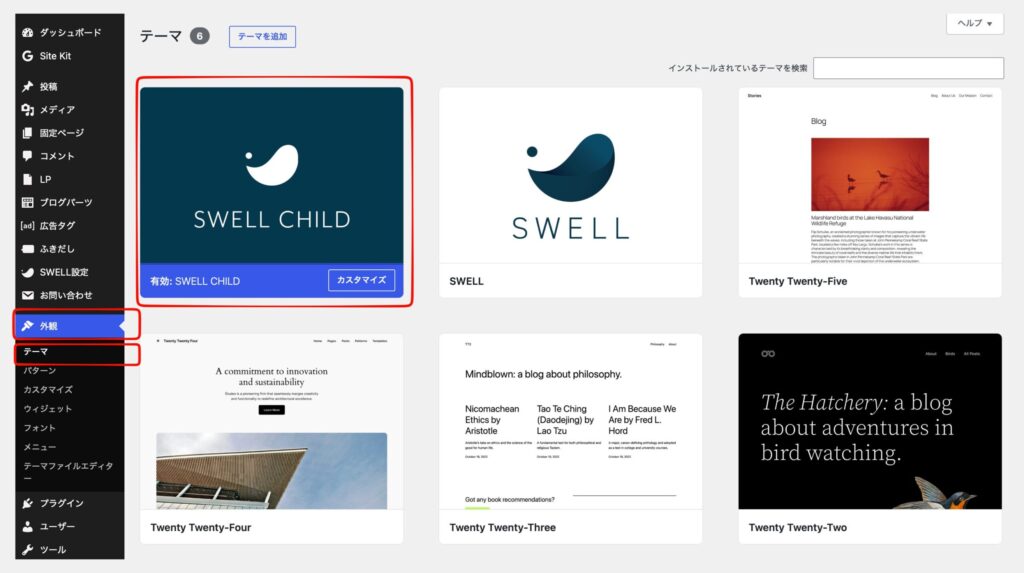
WordPress管理画面から、
「外観」→「テーマ」
を開きます。
SWELL本体と子テーマの両方をインストールした場合は、次の2つのテーマが表示されます。
- SWELL
- SWELL CHILD
SWELLが親テーマ、SWELL CHILDが子テーマです。子テーマをまだインストールしていない場合は、SWELL本体だけが表示されます。
SWELL CHILDは、SWELLの会員サイト「SWELLERS’」のマイページからダウンロードできます。親テーマのSWELL本体を購入・インストールしていることが前提になります。
テーマファイルをカスタマイズする場合は子テーマを使う
私のブログでは、SWELL CHILDを有効化しました。
子テーマとは、親テーマであるSWELLの機能やデザインを引き継ぎながら、テーマファイルに加えた変更を保存するためのテーマです。
親テーマのファイルへ直接変更を加えると、SWELLをアップデートした際に、変更内容が上書きされる可能性があります。
そのため、子テーマのstyle.cssやfunctions.phpへコードを追加したり、テンプレートファイルを編集したりする場合は、SWELL CHILDを使用します。
私は今後、テーマファイルをカスタマイズする可能性も考えて、最初からSWELL CHILDを有効化しました。
ただし、SWELLのカスタマイズ画面で色やレイアウトを変更したり、WordPressの「追加CSS」へCSSを入力したりするだけであれば、必ずしも子テーマを有効化する必要はありません。「追加CSS」はテーマファイルへ直接書き込むものではないため、通常はテーマ更新で消えることはありません。
特にテーマファイルを編集する予定がなく、SWELLの標準機能を中心にブログを運営する場合は、親テーマのSWELLを有効化したままでも使用できます。
一方、子テーマを使用する場合も、親テーマであるSWELL本体は削除しません。
SWELL CHILDは、親テーマであるSWELLがインストールされていなければ正しく動作しないためです。
テーマを何個も残さない
WordPressには、最初から別の公式テーマが入っている場合があります。
すべて削除しなければならないわけではありませんが、使用しない古いテーマを大量に残しておく必要もありません。
私は、現在使用しているSWELL本体とSWELL CHILDに加えて、万が一の確認用としてWordPress公式テーマを残す方針にしました。
削除する場合は、本当に使用していないテーマであることを確認します。
2.SWELLのユーザー認証を行う
SWELLを導入したら、ユーザー認証を行います。
ユーザー認証は、SWELL本体のアップデートをWordPress管理画面から受け取るために必要な手続きです。認証していない場合、管理画面からSWELL本体を正常に更新できません。
現在の手順では、まずSWELLの会員サイト(SWELLERS’)へ登録します。
会員サイトへの登録後は、SWELLERS’へログインした状態のまま、WordPress管理画面で認証作業を進めます。届いた認証URLへアクセスする時点で会員サイトからログアウトしていると、正常に処理されない場合があるためです。
続いて、自分のWordPress管理画面から、
「SWELL設定」→「アクティベート」
を開き、SWELLERS’に登録したメールアドレスを入力して、認証リクエストを送信します。
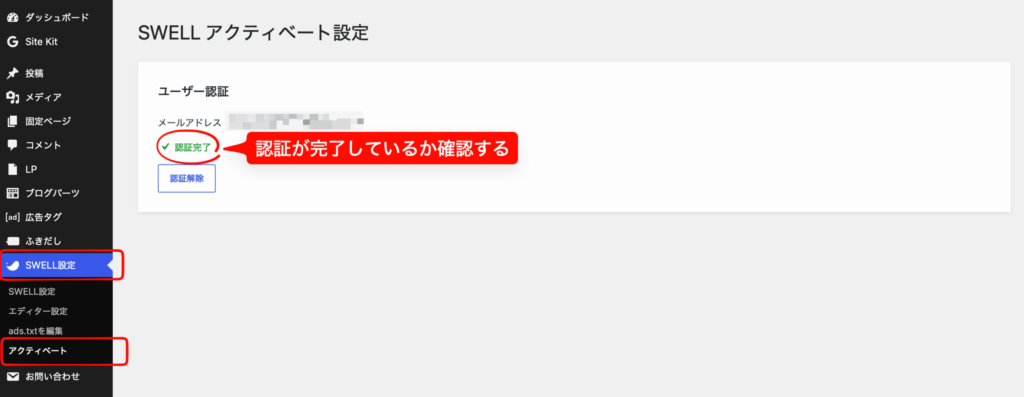
登録したメールアドレスに認証用のメールが届いたら、メールに記載されたURLへ30分以内にアクセスします。
その後、自分のWordPress管理画面へ戻り、認証が完了していることを確認します。
会員サイトへの登録後は、現在SWELLERS’に登録しているメールアドレスを使用します。登録したメールアドレスは忘れないように保管しておきます。
認証後は、WordPress管理画面の、
「ダッシュボード」→「更新」
を開き、SWELLの更新情報が正しく表示されるか確認します。
テーマやプラグインは定期的に更新する
SWELLは、WordPress本体への対応、機能改善、表示速度の最適化などのために更新されています。古いバージョンを長期間使い続けると、不具合やセキュリティ上の問題につながる可能性があります。
更新が表示された場合は、次の点を確認してから更新します。
- バックアップが利用できるか
- 更新内容に重要な注意書きがないか
- WordPress本体やプラグインを同時に大量更新しない
- 更新後にトップページと記事ページを確認する
私は、エックスサーバーのバックアップ状況を確認したうえで、テーマやプラグインを長期間放置しないようにしています。
3.SWELLで不要・非推奨のプラグインを確認する
SWELLには、テーマ自体に多くの機能が備わっています。
そのため、ほかのテーマでは必要でも、SWELLでは不要になるプラグインがあります。
SWELL公式サイトには「推奨プラグインと非推奨・不要・注意すべきプラグインについて」という解説ページがあり、そこで具体的なプラグイン名を挙げながら案内されています。設定を進める前に、このページに一度目を通しておくと安心です。
機能が重複するプラグインに注意する
例えば、次のような機能は、SWELL本体に含まれている場合があります。
- 目次
- 人気記事ウィジェット
- ふきだし
- ブログカード
- 記事装飾
- 遅延読み込み
- 高速化
- 広告コードの設定
- コードの読み込み調整
同じ機能を持つプラグインを追加すると、表示が崩れたり、処理が重複したりする可能性があります。SWELL公式でも、キャッシュ系プラグインやJSの遅延読み込み系プラグインなど、SWELLと機能が重なるプラグインについては注意が必要だと案内されています。
また、「Gutenberg」プラグインは、今後WordPress本体へ搭載される機能を開発者などが先行して検証するためのプラグインです。SWELL公式では、通常のサイト運営には不要と案内されています。新機能を検証する明確な目的がなければ、導入しない方が無難です。ページビルダー系のプラグインも同様に、SWELLでは基本的に不要とされています。
私はプラグインを追加する前に、
「この機能はSWELLに入っていないか」
を確認するようにしました。
プラグインは少なければよいわけではない
「プラグインは少ない方がよい」とよく言われます。
しかし、単純に数だけを減らせばよいわけではありません。
必要な機能を安全に追加するプラグインまで削除すると、かえって不便になる場合があります。
重要なのは、
- 本当に必要な機能か
- SWELLと機能が重複していないか
- 長期間更新されているか
- 信頼できる開発元か
- SWELL公式で注意されていないか
を確認することだと思います。
4.「SWELL設定」と「カスタマイズ」の違いを知る
SWELLを導入すると、設定する場所が複数あります。
初心者の私は、ここでも少し混乱しました。
主に使用するのは、次の2か所です。
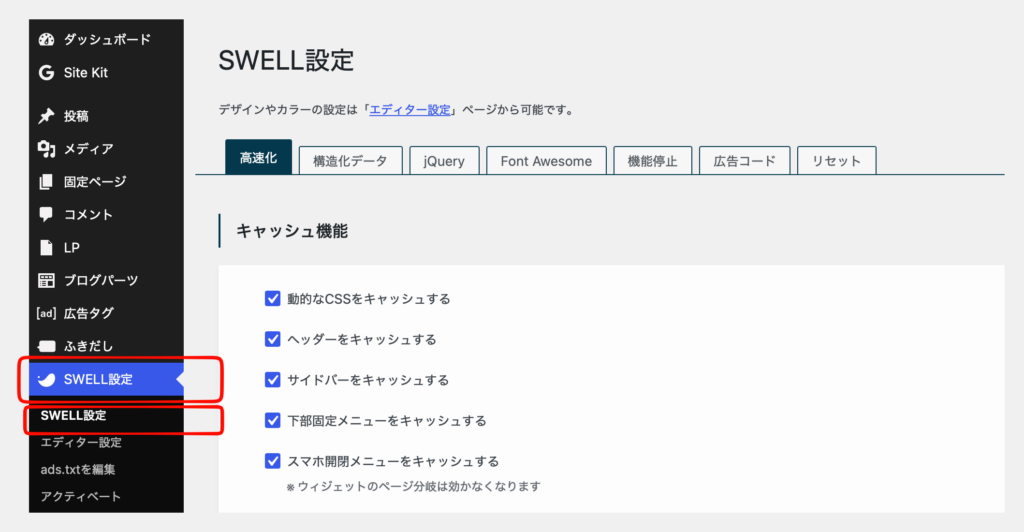
SWELL設定
WordPress管理画面の左側にある、
「SWELL設定」
を開きます。
ここでは主に、次のような内部機能を設定します。
- 高速化
- キャッシュ
- 遅延読み込み
- 機能停止
- エディター
- 広告コード
- リセット
- その他の機能
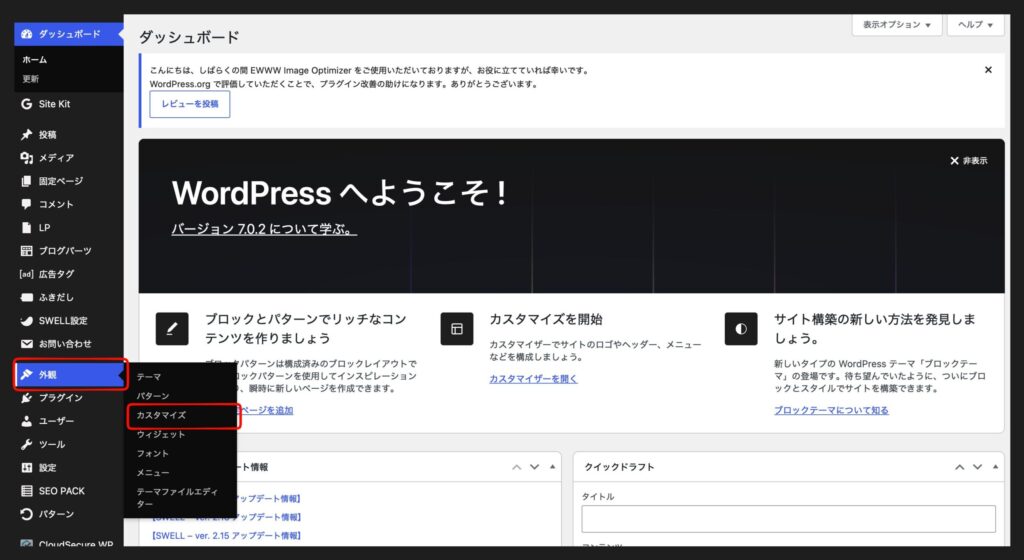
カスタマイズ
WordPress管理画面から、
「外観」→「カスタマイズ」
を開きます。
こちらでは主に、ブログの見た目を設定します。
- サイトカラー
- ヘッダー
- フッター
- サイドバー
- トップページ
- 投稿ページ
- 固定ページ
- メニュー
- SNS情報
- ロゴ
簡単に分けると、
- SWELL設定は機能や動作
- カスタマイズはブログの見た目
と考えると分かりやすくなりました。
5.SWELLの高速化設定を確認する
次に、
「SWELL設定」→「高速化」
を開きます。
SWELLには、表示速度を改善するための機能が用意されています。
ただし、項目をすべて有効にすれば、必ず速くなるとは限りません。
サーバー、プラグイン、使用している画像、広告などによって結果が変わります。
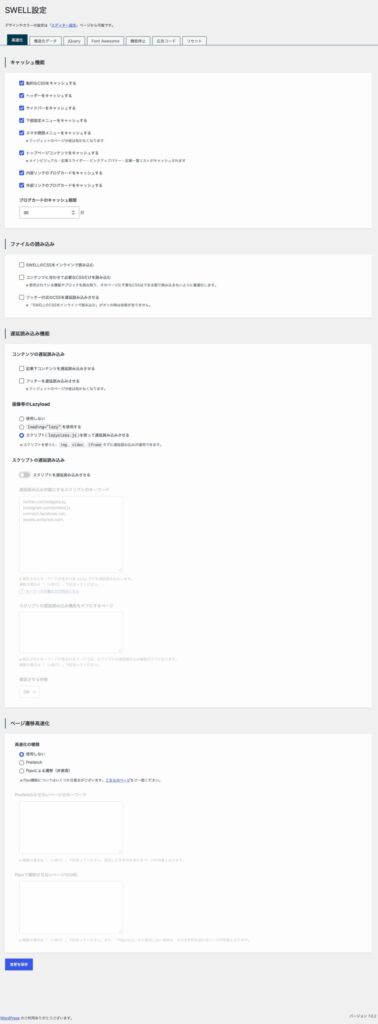
高速化設定には、大きく分けて次のような項目があります。
- キャッシュ機能
- ファイルの読み込み
- 遅延読み込み
- ページ遷移高速化
- スクリプトの読み込み
- 画像に関する処理
私は最初、表示されているチェック欄を全部有効にしたくなりました。
しかし、不具合が出たときに原因が分からなくなるため、一度に変更しない方が安全です。
設定を変更したら、次のページを確認します。
- トップページ
- 投稿ページ
- 固定ページ
- お問い合わせページ
- スマートフォン表示
- WordPressの編集画面
表示に問題がなければ、次の設定へ進みます。
ページ遷移高速化はPrefetchが無難
高速化タブの中には「ページ遷移高速化」という項目があり、ページ遷移高速化を使用しない設定のほか、PrefetchまたはPjaxを選択できます。以前はカスタマイズ画面の「高度な設定」から操作する機能でしたが、現在は「SWELL設定」の「高速化」タブ内に統合されています。
この機能は、最初にページを開くときの表示速度を上げるものではなく、サイト内で別のページへ移動するときの体感速度を改善するものです。
Pjaxの方が体感速度は上がりやすい一方、広告やアクセス解析、外部スクリプトとの相性によっては正常に動作しない場合があります。初心者の段階では、無理にPjaxを使わず、初期状態またはPrefetchを基本にしておく方が無難だと感じました。
6.キャッシュ機能を設定する
キャッシュとは、一度作成した表示用のデータを一時的に保存し、次回以降の表示を速くする仕組みです。
SWELLの高速化設定には、複数のキャッシュ項目があります。
SWELL公式では、特別なカスタマイズや独自の高速化を行っていない場合、SWELLのキャッシュ項目は基本的にすべてオンにすることが推奨されています。そのため私は、SWELLの標準的なキャッシュ項目については公式の推奨設定を基本にしました。
その中で、私が特に意味を理解しにくかったのが、
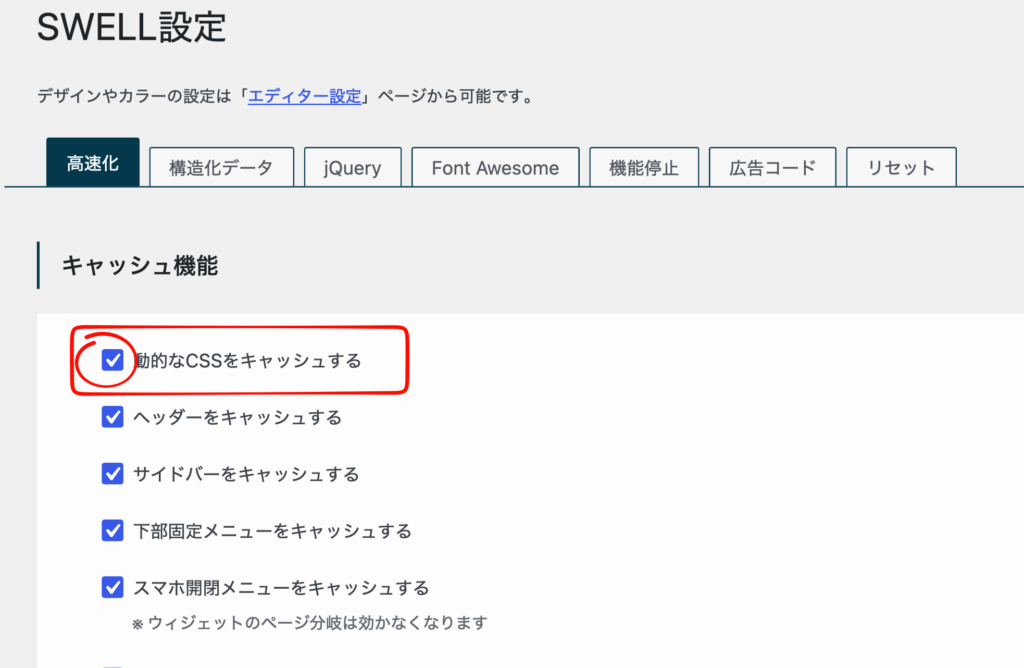
「動的なCSSをキャッシュする」
という項目です。
動的なCSSとは
CSSは、文字の大きさ、色、余白、配置など、ブログの見た目を指定するためのものです。
SWELLでは、設定内容に応じて必要なCSSが作られます。
「動的なCSSをキャッシュする」を有効にすると、毎回CSSを作り直す処理を減らし、表示速度の改善が期待できます。
私はこの項目を有効にしました。
ただし、デザインを変更した直後に、古い表示が残ることがあります。
その場合は、SWELLのキャッシュを削除したり、ブラウザを再読み込みしたりします。
キャッシュを削除する場面
次のようなときは、キャッシュの影響を疑います。
- ロゴを変更したのに古いロゴが表示される
- 色を変更したのに反映されない
- メニューを変更しても古い状態のまま
- CSSを追加したのに表示が変わらない
- パソコンとスマートフォンで表示が違う
設定を変更するたびにキャッシュを削除する必要はありません。
表示が変わらないときに確認する程度でよいと思います。
外部のキャッシュ・高速化プラグインとの重複に注意する
SWELLには、テーマ自体にキャッシュや高速化のための機能が備わっています。
エックスサーバーにもサーバー側の高速化機能がありますが、SWELLのキャッシュとは仕組みや処理する場所が同じとは限りません。そのため、サーバー側の機能とSWELLの機能を併用しているだけで、必ず問題が起こるわけではありません。
特に注意したいのは、SWELLと同じようなキャッシュ、JavaScriptの遅延読み込み、CSSやJavaScriptの圧縮などを行う外部プラグインを追加する場合です。同じような処理を複数の機能で行うと、表示の崩れや、設定変更が反映されにくくなる原因になることがあります。SWELL公式でも、テーマに高速化機能が含まれているため、機能が重複する高速化系プラグインについて注意するよう案内されています。
私はまず、SWELLとエックスサーバーの標準的な機能を使い、追加のキャッシュ・高速化プラグインは必要になった段階で検討することにしました。
7.遅延読み込み機能を確認する
SWELLの高速化設定には、複数の遅延読み込み機能があります。
一口に「遅延読み込み」といっても、対象となるものが違います。主に次のように分けて考えると分かりやすくなります。
- 画像や動画の遅延読み込み
- 記事下などのコンテンツの後読み込み
- JavaScriptなどのスクリプトの遅延読み込み
画像や動画の遅延読み込み
画像の遅延読み込みとは、ページを開いた時点ですべての画像を読み込まず、画像が画面に近づいたときに読み込む仕組みです。
画像の多い記事では、最初に読み込むデータを減らせる場合があります。
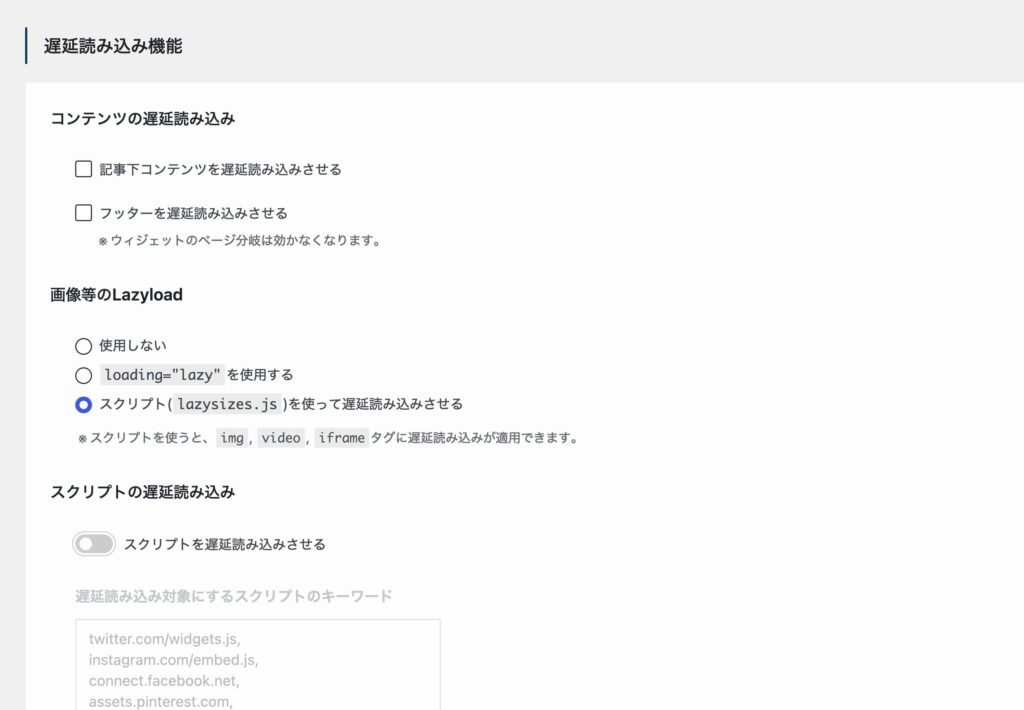
ただし、最初の画面に表示される重要な画像まで不自然に遅れて表示されると、読者には表示が遅いように感じられることがあります。
SWELLやWordPress側で適切に処理される画像もあるため、初心者の段階で遅延読み込みの対象を細かく変更する必要はありません。
私は初期設定を基本にし、設定変更後にアイキャッチ画像や記事内画像が自然に表示されるかを確認することにしました。
なお、実際の管理画面では、バージョンによって「コンテンツの遅延読み込み」「画像やiframeのLazy Load」「記事下コンテンツの遅延読み込み」など、項目名がここでの説明と完全には一致しない場合があります。SWELLの公式マニュアルでも、アップデートによって最新の画面と説明が異なる場合があると注意されているため、実際に表示されている項目名を確認しながら進めてください。
遅延読み込みの設定後は、特にスマートフォンで確認します。
確認するポイントは次のとおりです。
- 画像が表示されない箇所がないか
- スクロールしたときに不自然に画面が動かないか
- アイキャッチ画像の表示が遅すぎないか
- YouTubeなどの埋め込みが正しく表示されるか
- 広告が崩れていないか
パーツの後読み込みとスクリプトの遅延読み込み
SWELLには、記事下など、最初の画面では見えないコンテンツをページの読み込み後に表示する機能や、JavaScriptなどのスクリプトの実行を遅らせる機能もあります。
これらを使うと読み込む処理を減らせる可能性がありますが、アクセス解析、広告、お問い合わせフォームなどのスクリプトを遅延させると、計測や表示が正常に動かなくなることがあります。
初心者が意味の分からないまま文字列を追加する設定ではないため、私は公式マニュアルや使用サービスの案内で確認できない項目は追加せず、初期状態を基本にしました。
画像自体を軽くすることも大切
遅延読み込みを有効にしても、元の画像ファイルが非常に大きければ、表示が重くなる可能性があります。
ブログへ画像を入れる前に、
- 必要以上に大きな画像を使わない
- 画像を圧縮する
- 同じような画像を大量に入れない
- スクリーンショットを必要な範囲に切り取る
- 個人情報が写っていないか確認する
ことも大切です。
私のブログでは設定画面のスクリーンショットを多く使うため、画像サイズと個人情報の両方に注意しています。
8.機能停止設定は慎重に変更する
SWELL設定には、使用しない機能を停止する項目があります。
不要な機能を停止すると、読み込む処理を減らせる場合があります。
しかし、初心者には、それぞれの機能がどこで使われているのか分かりにくいことがあります。
私は最初、よく分からない項目については初期状態のままにしました。
分からない項目を停止しない
機能停止設定を変更すると、次のようなことが起こる可能性があります。
- 記事の装飾が表示されない
- アイコンが消える
- ブロックが使えなくなる
- 埋め込みが動かなくなる
- 編集画面と公開画面の見え方が違う
設定名だけを見て「使わなそうだ」と判断せず、実際に何の機能か確認してから変更します。
特に、すでに記事を書き始めている場合は、使用中の機能を停止しないように注意します。
9.ブログのメインカラーを決める
安全面と高速化の確認が終わったら、ブログの見た目を整えます。
WordPress管理画面から、
「外観」→「カスタマイズ」
を開きます。
カスタマイズ画面では、変更内容を公開する前にプレビューできます。
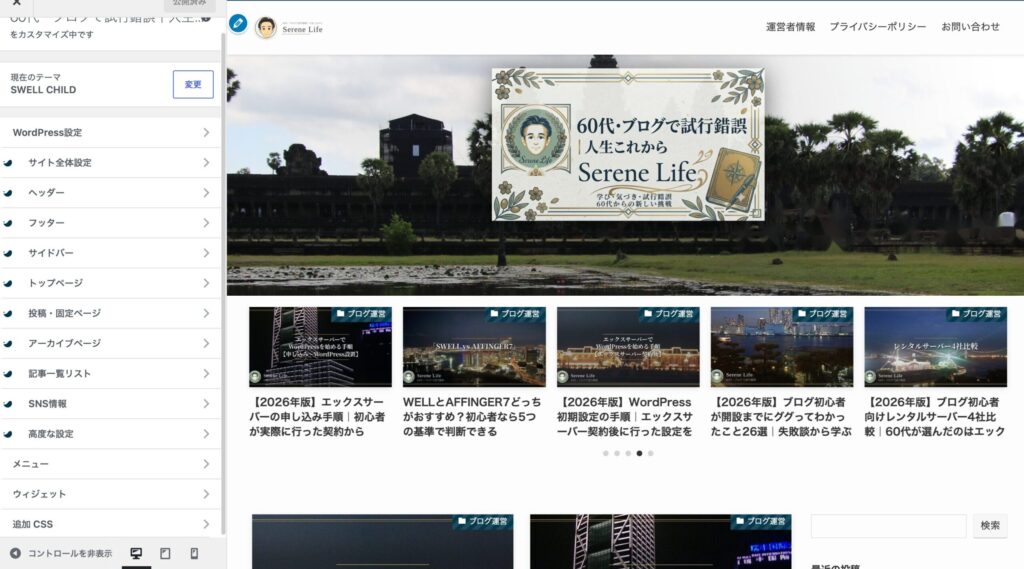
私のブログ名には「Serene Life」という言葉を使っています。
Sereneには、穏やかな、落ち着いた、静かな、というイメージがあります。
そのため、ブログ全体も、
- 派手すぎない
- 落ち着いている
- 文字が読みやすい
- 60代の読者にも見やすい
- 優しく上品な印象
になることを意識しました。
色を増やしすぎない
初心者の私は、カスタマイズできると分かると、いろいろな色を使いたくなりました。
しかし、色を増やしすぎると、ブログ全体がまとまりにくくなります。
基本的には、次のように考えました。
- メインカラー:ブログを代表する色
- 文字色:黒に近い読みやすい色
- 背景色:白または明るい色
- 強調色:注意や重要部分に使う色
メインカラーを一つ決め、あとは必要最低限にすると、初心者でもまとめやすくなります。
読みやすさを優先する
おしゃれに見えることも大切ですが、記事の文字が読みにくくなっては意味がありません。
特に次の組み合わせには注意します。
- 薄い文字色と白い背景
- 鮮やかすぎる色同士
- 小さすぎる文字
- 細すぎる文字
- 背景画像の上に長い文章
私は、デザインより先に「本文が読みやすいか」を確認するようにしました。
Part2へ続きます
ここまでで、SWELLを安全に使うための設定と、ブログの土台になる部分(テーマ、ユーザー認証、プラグインの整理、高速化、キャッシュ、遅延読み込み、機能停止、メインカラー)が一通り終わりました。

正直、ここまでだけでも設定項目が多く、私自身、画面とにらめっこする時間がかなりありました。

後編では、ロゴやファビコンといった「見た目」の設定と、メニュー・フッター・記事ページのデザイン、そしてSEO SIMPLE PACKによるOGPの設定など、読者の目に触れる部分を中心に紹介します。

▼後編はこちら
SWELLのご購入はこちら↓