
本ブログは広告を含みます。


はじめに
これまで私は、エックスサーバーでWordPressブログを開設し、SWELLの初期設定を行い、記事の書き方や公開前のチェックポイントを一つずつ学んできました。そして、ようやく記事を公開できたときは、「これでひと安心」と思ったのを覚えています。
しかし実際には、記事を公開してからがブログ運営の本当のスタートでした。
公開した記事をGoogleに見つけてもらうためのインデックス登録状況を確認し、アクセスがきちんと計測されているかを確かめることも大切な作業です。これらを確認しておくことで、「記事がGoogleに認識されているか」「読者に読まれているか」を数字で把握できるようになります。
私自身も、Site Kitの導入時にGoogle Search ConsoleとGoogle Analytics(GA4)をほぼ同時に設定しましたが、実際に公開後の確認を進める中で、「インデックス登録はどう確認するの?」「アクセスが表示されないけれど設定ミス?」といった疑問や戸惑いがありました。
そこで今回は、ブログ記事を公開したあとに私が毎回確認しているGoogle Search ConsoleとGoogle Analytics(GA4)の使い方を、実際の画面を交えながら初心者向けに分かりやすく紹介します。
この記事を読めば、公開後に「次は何をすればいいの?」と迷うことなく、安心してブログ運営を続けられるようになるはずです。
Google Search Consoleとは
Google Search Console(以下、Search Console)は、Googleが無料で提供している公式ツールです。自分のブログがGoogle検索の中でどう扱われているかを確認できます。
具体的には、検索結果への表示回数、クリック数、クリック率、掲載順位、そしてページがきちんとインデックスに登録されているかどうかが分かります。
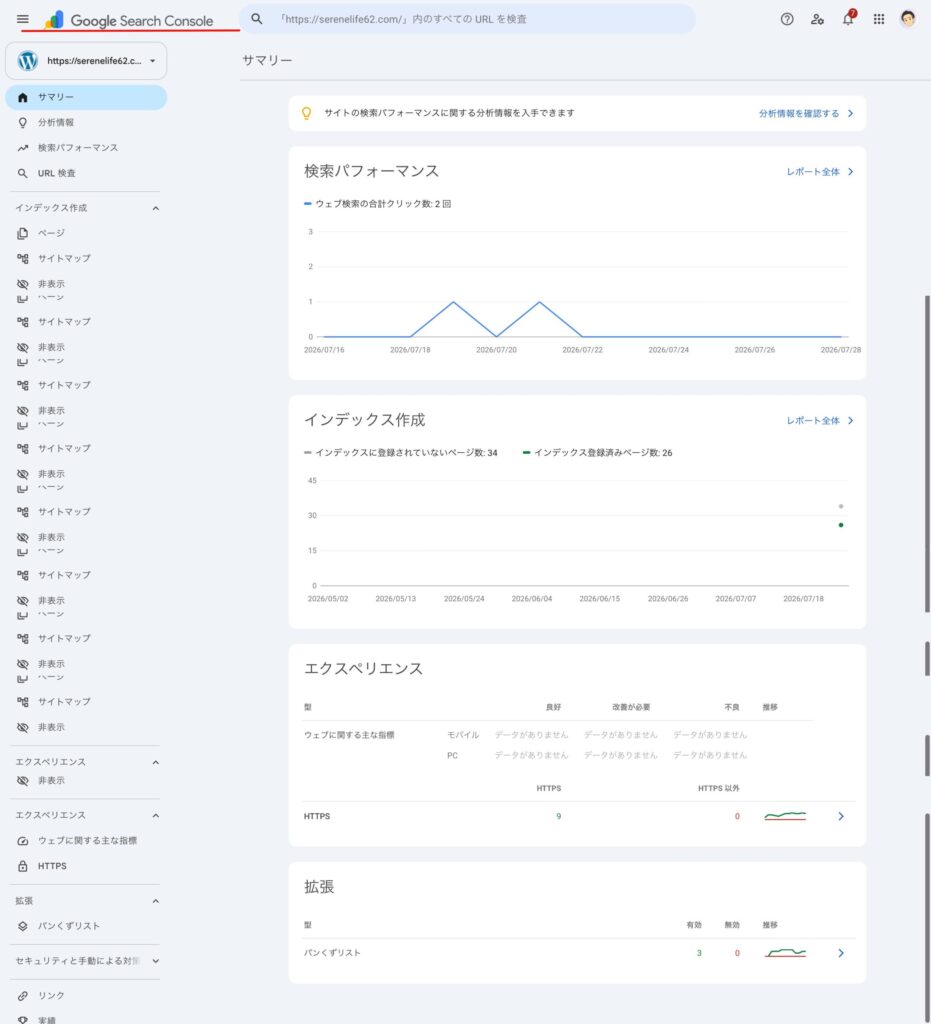
① Search Consoleでインデックス登録を確認する
目的はシンプルで、Googleがページを認識し、インデックスに登録されているかを確認することです(インデックス済みでも、必ずしも検索結果の上位に表示されるとは限りません。あくまで「登録されているかどうか」の確認です)。
STEP1:Search Consoleを開く
https://search.google.com/search-console/ にアクセスします。
STEP2:対象のサイトを選ぶ
左上のプロパティ選択で serenelife62.com を選びます。
STEP3:URL検査で記事URLを確認する
Search Consoleを開いたら、画面上部にある「このプロパティ内のすべてのURLを検査」という検索欄に、確認したい記事のURL(例:https://serenelife62.com/blog-beginner-start-guide-2026/)を貼り付けます。
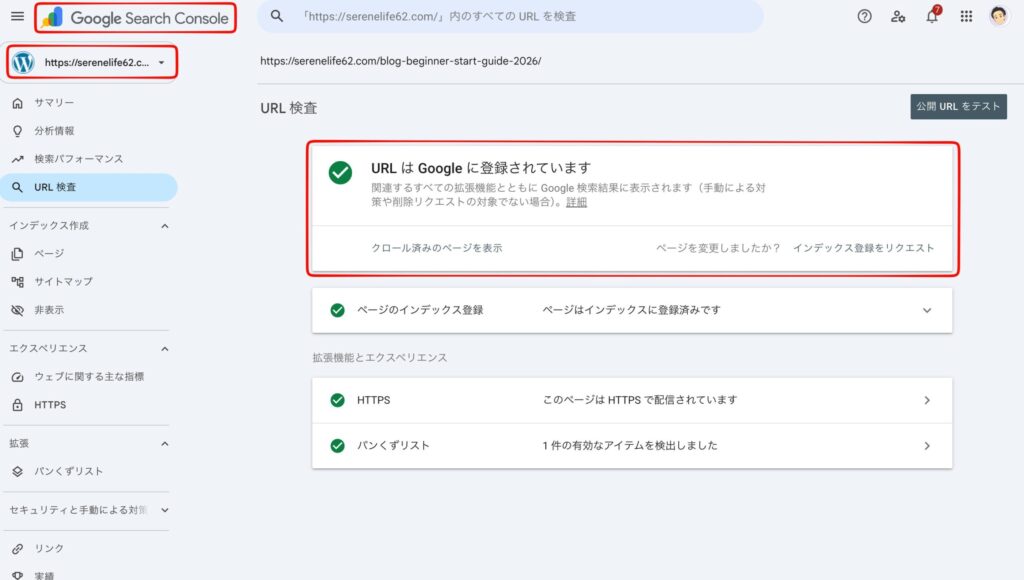
結果は2パターンです。
- 「URLはGoogleに登録されています」 → OK、何もしなくて大丈夫
- 「URLはGoogleに登録されていません」 → 「インデックス登録をリクエスト」をクリック
インデックス登録をリクエストしても、必ず登録されるわけではありません。あくまでGoogleに「このページを確認してください」と知らせるための機能です(登録が反映されるまでの時間はGoogle側の判断によるため、数分で終わることもあれば、数日かかることもあるようです。すぐに反映されなくても焦る必要はありません)。
新しく記事を公開するたびに、このURL検査で確認する習慣をつけています。
Google Analytics(GA4)とは
Google Analytics(GA4)は、ブログに何人訪れたか、どの記事が読まれているかなどを確認できるアクセス解析ツールです。
Search Consoleが「Google検索でどのように表示・クリックされたか」を確認するツールであるのに対し、Google Analytics(GA4)は「サイトに訪れたユーザーがどのように行動したか」を確認するツールです。役割がはっきり違うので、両方を併用するのが基本のようです。
② Google Analyticsでアクセスを確認する
方法①:Site Kitのダッシュボードから見る(おすすめ)
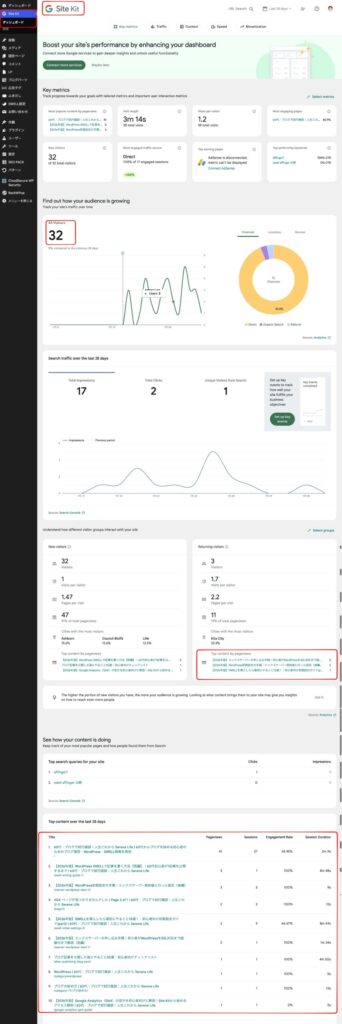
Site Kitを導入している場合は、WordPress管理画面の「Site Kit → ダッシュボード」から、ユーザー数・ページビュー・人気記事などの主要なデータをまとめて確認できます。
公開したばかりの段階では、ユーザー数「0」やページビュー「1」「3」といった小さい数字でもまったく普通です。ここで焦る必要はありません。
方法②:Google Analyticsのリアルタイムレポートを見る
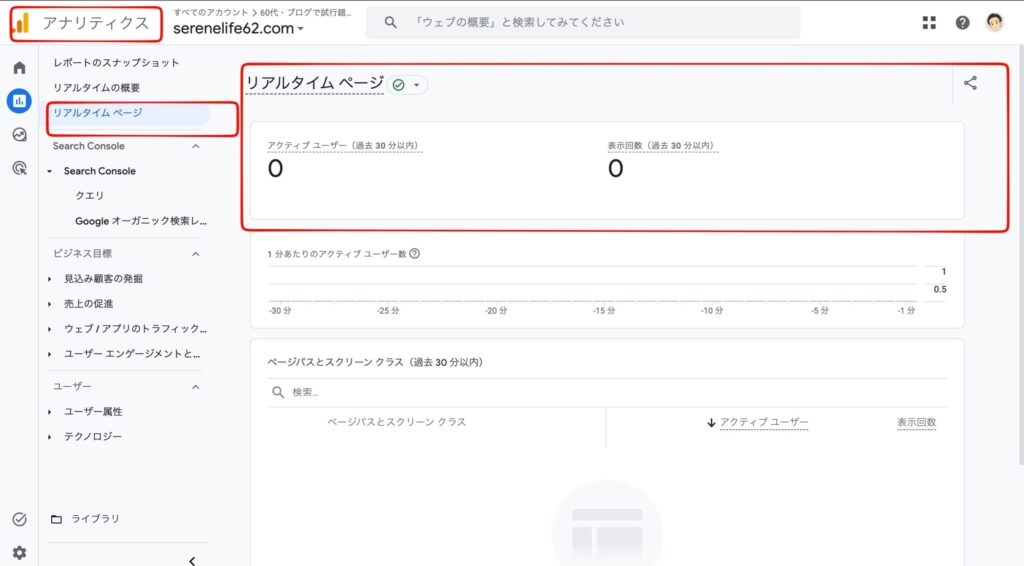
https://analytics.google.com/ にアクセスし、「レポート→リアルタイム」を開くと、「過去30分間のアクティブユーザー数」が表示されます。ここに数字が出ていれば、直近でサイトへのアクセスがあったということです。
Search ConsoleとGoogle Analyticsの違い
初めて使ったとき、私は「Search ConsoleとGoogle Analyticsは何が違うのだろう?」と思いました。実際に使ってみると、それぞれ役割が違うことが分かりました。
| Search Console | Google Analytics(GA4) |
|---|---|
| Google検索との関係を確認する | ブログ訪問者の行動を確認する |
| インデックス登録の状況 | ユーザー数 |
| 検索順位 | ページビュー |
| 検索キーワード | 滞在時間 |
| クリック数 | 人気記事 |
私は、Search Console=Googleから見たブログ、GA4=読者から見たブログ、というイメージで理解しています。
公開直後は数字が少なくても普通
私は最初の記事を公開したあと、「誰にも読まれていないのでは」と何度もAnalyticsを開いてしまいました。
しかし公開直後はGoogleによるクロールやインデックス登録が進んでいない場合もあり、検索結果にも表示されにくい時期です。そのため、ユーザー数0、ページビュー1、インデックス待ち、という状態でも珍しくありません。
ブログは公開後すぐに検索結果へ反映されるとは限らず、徐々にGoogleに認識され、検索結果で表示されるようになります。焦らず記事を書き続けることが大切だと感じました。
私が記事を公開したあとに必ず行っていること
現在は記事を公開したら、次の順番で確認するようにしています。
- 記事を実際に開いて表示崩れがないか確認
- Search ConsoleでURL検査
- 必要ならインデックス登録をリクエスト
- Site Kitでアクセスを確認
- 私は念のため翌日にもSearch Consoleを確認しています
毎回同じ流れで確認すると、設定漏れにも気付きやすくなりました。
つまずいたポイント:別のGoogleアカウントを開いていた
実際にAnalyticsを開いたところ、「Google アナリティクスへようこそ」「測定を開始」という見慣れない画面が表示され、一瞬「設定が消えてしまったのでは」と焦りました。
しかし原因は、ブログ用とは別のGoogleアカウントでログインしていたことでした。ブログ専用のGoogleアカウントに切り替えてログインし直すと、これまでの設定通りにデータが正しく表示されました。
複数のGoogleアカウントを使い分けている方は、Analyticsで「未設定」のような表示が出た場合、まず表示されているアカウントを確認してみることをおすすめします。
よくある質問
インデックス登録は何分で終わりますか?
Googleによって判断されるため、数分で終わる場合もあれば数日以上かかることもあります。
URL検査は毎日やる必要がありますか?
新しい記事を公開したタイミングで確認すれば十分です。
アクセスが0でも大丈夫ですか?
公開直後は珍しくありません。焦らず記事を書き続けることが大切です。
インデックス登録されているのに検索しても表示されません
インデックス登録されていても、検索順位が低い場合や検索条件によってはすぐに表示されないことがあります。時間の経過とともに順位が変わることもあるため、すぐに表示されなくても心配しすぎる必要はありません。
Search ConsoleとGoogle Analyticsは毎日見る必要がありますか?
毎日確認する必要はありません。新しい記事を公開したときや、アクセス状況を確認したいタイミングで見る程度で十分です。私は記事を公開したあとと、数日後にもう一度確認するようにしています。
今日の確認ポイントまとめ
Search Console
- ✅ 公開した記事がインデックス済みか
Google Analytics
- ✅ データ(アクセス)が実際に計測されているか
おわりに
Search ConsoleとGoogle Analyticsは、一度設定すれば終わりではありません。記事を公開するたびに確認する習慣を付けることで、Googleに認識されているか、実際に読まれているかを把握しやすくなります。
金融業界にいた頃も「数字で現状を把握してから次の手を打つ」のが基本でしたが、ブログ運営でもまったく同じだと感じています。
GA4のプロパティ作成やSite Kitとの連携の詳しい手順については、また別の記事で紹介する予定です。
あわせて読みたい
今回紹介した作業は、ブログ公開後に行う作業の一部です。公開後のチェック項目をまとめた記事や、WordPress・SWELLの初期設定記事もあわせてご覧ください。
- ブログ記事を公開した後にやること30選
- SWELL導入・初期設定ガイド(設定編)
- Xserver〜WordPress〜SWELL導入までの流れ