本ブログは広告を含みます。ご理解のほどよろしくお願いします。それではゆっくりお読み下さい。
はじめに|SWELLを入れたのに、記事の書き方が分からない
WordPressの初期設定が終わって、SWELLの設定もひと通り済ませました。
さあ記事を書くぞ、と投稿画面を開いたところで、私はピタッと手が止まりました。
「どこに文章を入力するの?」
「この『+』ボタンって何?」
「見出しって、文字を大きくすればいいんだっけ?」
今でこそ少しずつ記事を書けるようになりましたが、最初から分かってたわけじゃ全然ないんです。
「+」ボタンを押すと、段落、見出し、画像、リスト、ボタン、吹き出し、関連記事……とたくさんの項目がズラッと出てきます。
SWELLは便利な機能が多いテーマですが、初心者にとっては、その機能の多さがかえって難しく感じられることもあります。
私も最初は、分からない言葉が出てくるたびに検索して、画面を行ったり来たりしながら記事を作っていました。
この記事では、WordPressとSWELLを使い始めた私が、実際に記事を書きながら覚えたことを、初心者目線でまとめています。
今回の前編で取り上げるのは、次の内容です。
- SWELLの投稿画面の見方
- 新しい記事を作る方法
- タイトルとURLの決め方
- 見出しと本文の書き方
- 画像の入れ方
- 最初に覚えたい基本ブロック
- 初心者でもできるSEOの基本
- 記事を公開する手順
- 公開前に確認すること
後編では、吹き出し、キャプション付きブロック、ステップ、FAQ、アコーディオン、タブ、ボタンなど、SWELL独自の便利な機能を詳しく紹介する予定です。
まずは装飾をたくさん使うことより、1本の記事をきちんと書いて公開できるようになることを目標に進めていきます。
この記事について
この記事は、2026年7月時点で私が使っているWordPressとSWELLの画面をもとにしています。アップデートで、ボタンの位置や名称が変わることもあるので、その点はご了承ください。


第1章|SWELLの投稿画面を開いてみよう
1-1.新しい記事を作る方法
WordPressの管理画面にログインしたら、左側のメニューから次の順番で進みます。
「投稿」→「投稿を追加」
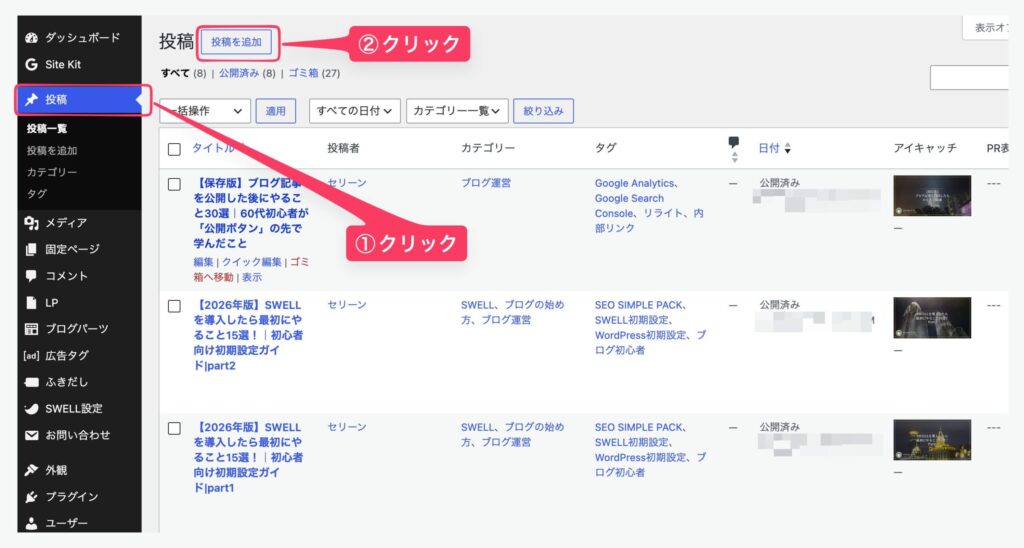
これで、新しい記事を書くための投稿画面が開きます。
WordPressでは、文章や画像などを「ブロック」という単位で組み合わせて記事を作ります。
例えば、こんな感じで分かれています。
- 普通の文章:段落ブロック
- 見出し:見出しブロック
- 写真やスクリーンショット:画像ブロック
- 箇条書き:リストブロック
- 表:テーブルブロック
最初はちょっと変わった仕組みだなと感じましたが、慣れてくると、文章や画像の順番を入れ替えやすい便利な仕組みだと分かってきました。
1-2.投稿画面は大きく3つに分かれている
SWELLの投稿画面は、主に次の3つの場所を使います。
| 場所 | 主な役割 |
|---|---|
| 画面上部のツールバー | ブロックの追加、元に戻す、やり直す、下書き保存、表示(プレビュー)、公開 |
| 画面中央の編集エリア | タイトル、本文、画像、表、装飾などを入力 |
| 画面右側の設定欄 | カテゴリー、タグ、アイキャッチ画像、公開状態などを設定 |
初心者のうちは、中央の編集エリアだけを見ちゃいがちなんですよね。
でも、記事を公開するためには、右側の設定欄も同じくらい大事です。
右側の設定欄やタイトル付近では、主に次の項目を確認できます。
- 公開状態
- 公開日時
- URLのスラッグ
- カテゴリー
- タグ
- アイキャッチ画像
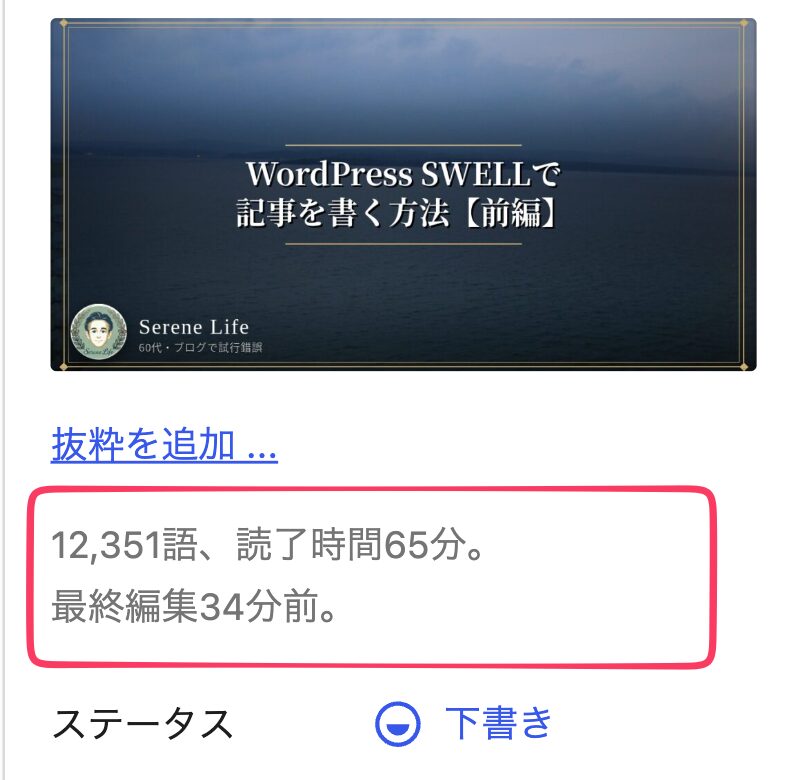
- 抜粋
- コメントの許可
WordPressのバージョンや画面の状態によって、これらの項目の位置や表示のされ方が少し違うことがあります。もし「あれ、書いてある場所と違う」と思ったら、近くのタブや設定アイコンを探してみてください。
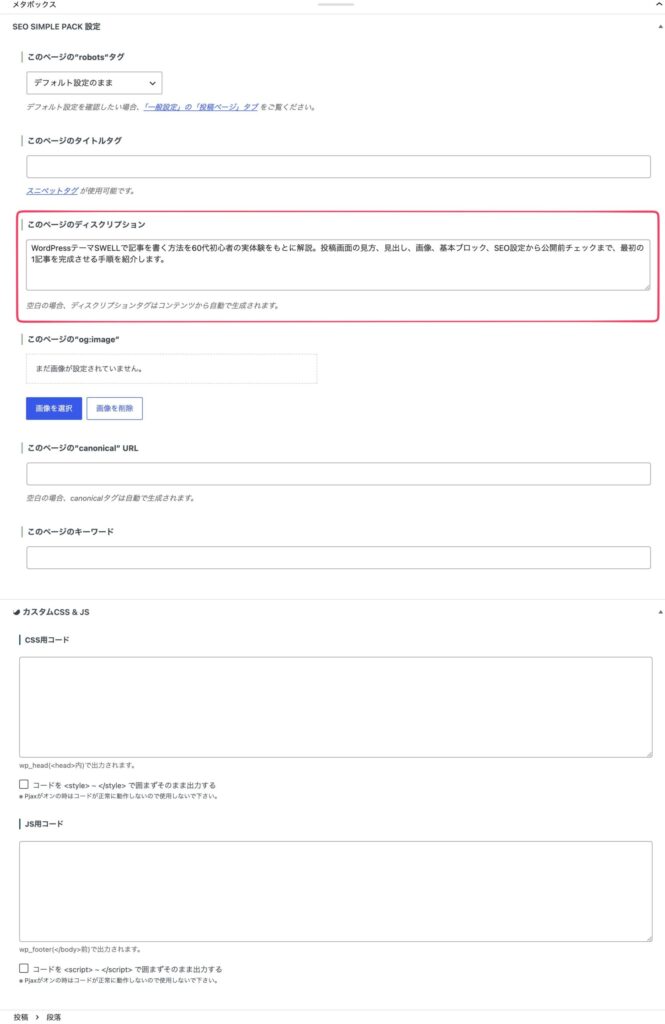
さらに、SEO SIMPLE PACKを導入している場合は、投稿画面の左下の方に、その記事のSEOタイトルやディスクリプションを入力する欄(メタボックス)が出てきます。
私も最初は、本文を書くことだけに集中しすぎて、カテゴリーやアイキャッチ画像の設定を後回しにしてました。
そこで今は、公開前に右側の設定を上から順番に確認するようにしています。
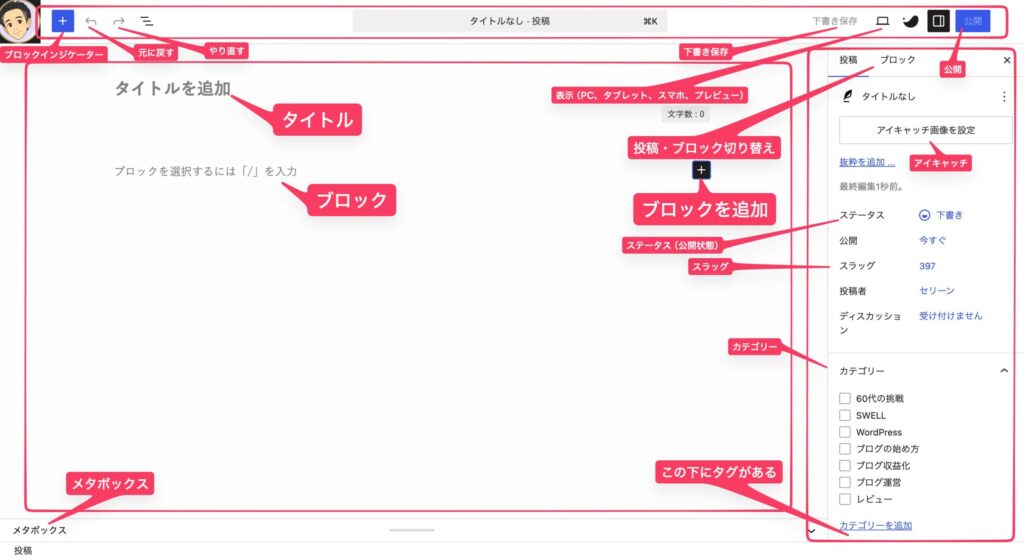
1-3.右側の設定欄が表示されないとき
画面右側に設定欄が表示されていない場合は、画面右上にある設定用のアイコンを押します。
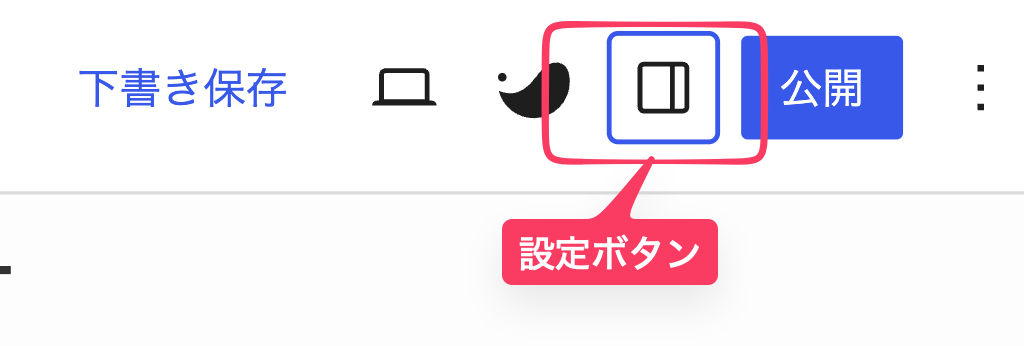
WordPressのバージョンによって、アイコンの形が少し違うことがあります。
設定欄には、通常次の2種類があります。
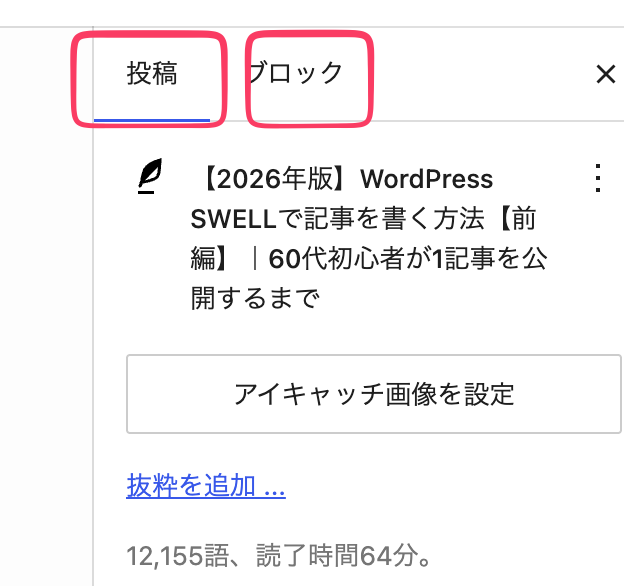
- 投稿タブ:記事全体の設定
- ブロックタブ:今選んでいるブロックの設定


例えば、画像を選択した状態で「ブロック」タブを開くと、画像サイズや代替テキストなどを設定できます。
見出しを選んでいる場合は、H2やH3などの見出しレベルやデザインを確認できます。
「投稿」と「ブロック」を切り替えることが、SWELLの記事作成でよくやる操作のひとつです。
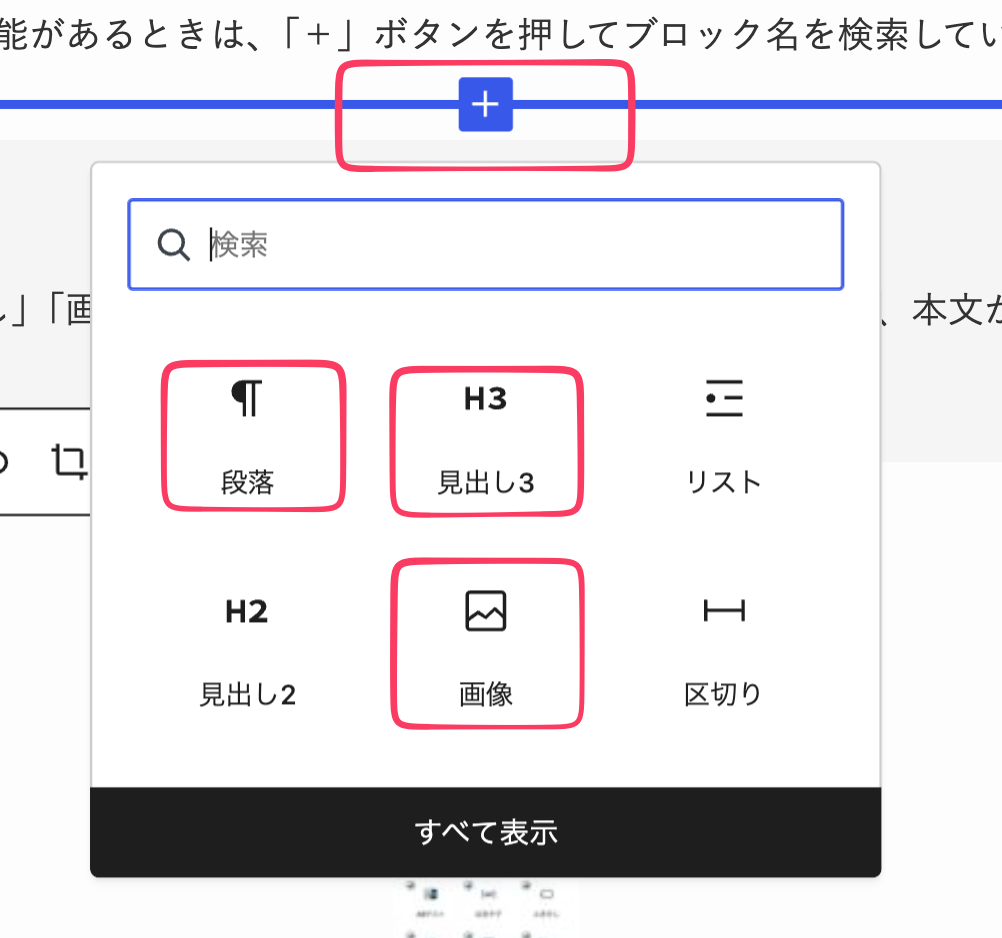
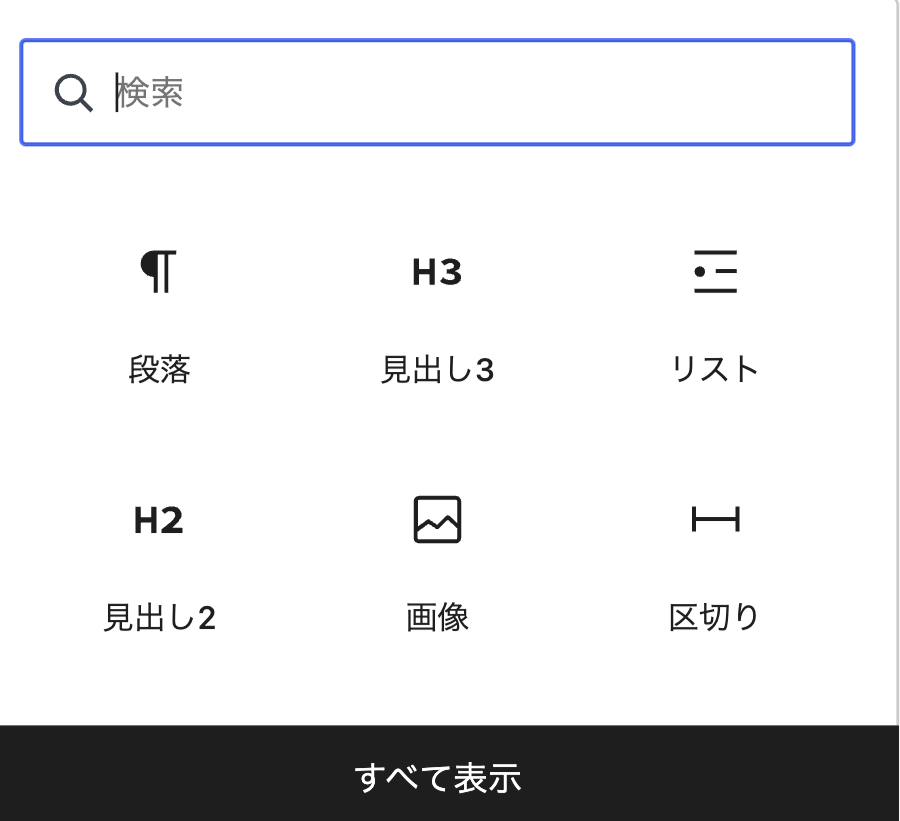
1-4.「+」ボタンはブロックを追加するボタン
画面左上や本文中に表示される「+」ボタンは、新しいブロックを追加するためのボタンです。
押すと、いろんなブロックが表示されます。
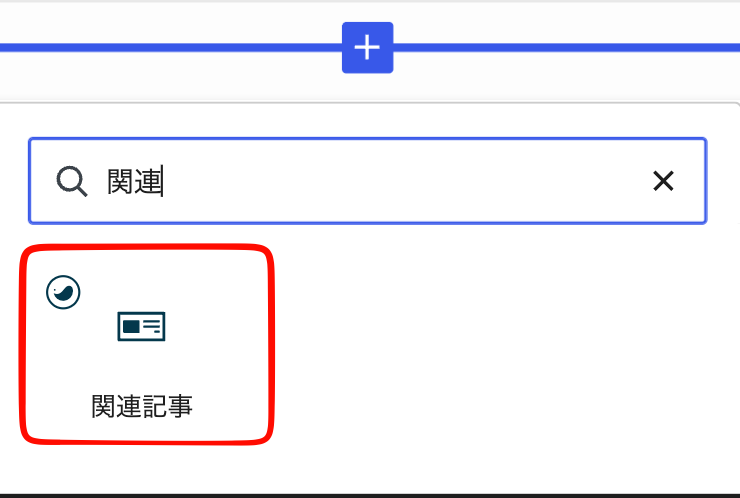
種類が多くて迷う場合は、検索欄に使いたい機能の名前を入力すると簡単です。
例えば、こんなふうに検索します。
- 見出し
- 画像
- リスト
- テーブル
- 吹き出し
- 関連記事
最初からブロックの場所を全部覚える必要はありません。
私は今でも、見つからない機能があるときは、「+」ボタンを押してブロック名を検索しています。
最初に覚える3つ
最初は「段落」「見出し」「画像」の3つが使えれば、記事は書けます。装飾は、本文が完成してから少しずつ足していけば十分です。

第2章|記事を書き始めてから公開するまでの流れ
私が現在やっている記事作成の流れは、次のとおりです。
- 記事のテーマとキーワードを決める
- 仮タイトルを入力する
- URLスラッグを設定する
- 見出し構成を作る
- 本文を書く
- 画像を入れる
- 必要な部分だけ装飾する
- 内部リンクを入れる
- 一度下書き保存する
- カテゴリーやアイキャッチ画像を設定する
- SEO設定を入力する
- プレビューで確認する
- 公開する
- 公開後の実際のページを確認する
最初からこの順番で書いてたわけじゃありません。
以前は、思いついた文章からいきなり書き始めてました。
でも、その方法だと途中で話がどんどん広がっちゃって、何について説明している記事なのか、自分でも分からなくなることがよくあったんです。
そこで最近は、本文を書く前に見出しを並べて、記事全体の骨組みを作るようにしています。
2-1.最初に「誰の悩みを解決する記事か」を決める
記事を書く前に、まず考えたいのが「誰に向けて書くのか」です。
この記事なら、主な読者は次のような方です。
- WordPressで初めて記事を書く方
- SWELLを導入したばかりの方
- 投稿画面の使い方が分からない方
- できるだけ簡単に記事を完成させたい方
読者を決めたら、その人が知りたいことを見出しにしていきます。
例えば「SWELLで記事を書く方法」を知りたい方なら、こんな疑問が考えられます。
- 投稿画面はどこから開くのか
- 見出しはどうやって作るのか
- 画像はどう入れるのか
- 公開する前に何を設定するのか
- SEOでは何を意識すればいいのか
この疑問に順番に答えていけば、記事の基本構成ができます。
2-2.タイトルは仮の状態で構わない
記事を書き始めるとき、最初から完璧なタイトルを決める必要はありません。
私も最初は仮タイトルを入力して、本文を書き終わってから調整してます。
仮タイトルには、記事の中心となる言葉を入れておきます。
この記事の場合は、次の言葉です。
- WordPress
- SWELL
- 記事を書く
- 初心者
最終的には、検索する人が内容を想像できるタイトルに整えます。
今回のタイトルは次のようにしました。
【2026年版】WordPress SWELLで記事を書く方法【前編】|60代初心者が1記事を公開するまで
年号は、画面や操作方法など、情報の新しさが重要な記事に使うようにしています。
ただし、年号を付けた場合は、翌年以降も内容を確認して、必要に応じて更新することが大切です。
第3章|URLスラッグを分かりやすく設定する
3-1.URLスラッグとは
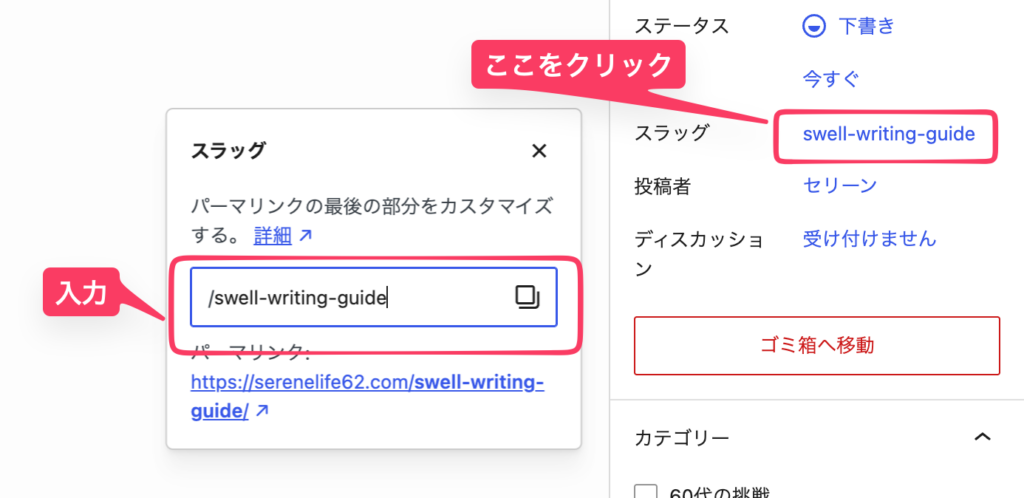
URLスラッグとは、記事URLの最後に付く文字列のことです。
例えば、この記事のURLを次のようにしたとします。
https://serenelife62.com/swell-writing-guide/
この中の、
swell-writing-guide
がスラッグです。
日本語タイトルを入力すると、環境によっては日本語のスラッグが自動で作られることがあります。
日本語URLが必ずダメというわけじゃないんですが、私は管理しやすさを考えて、短い英単語やローマ字にしています。
この記事の候補は次のとおりです。
swell-writing-guide
3-2.スラッグを決めるときのポイント
スラッグは、次の点を意識すると分かりやすくなります。
- 記事の内容が想像できる
- 英数字とハイフンを使う
- 必要以上に長くしない
- 日付など、後で変わりやすい情報を入れすぎない
- 記事を公開する前に設定する
すでに公開している記事のURLを変更すると、以前のURLからアクセスできなくなる場合があります。
なので、スラッグはできるだけ公開前に決めておきます。
第4章|見出しを先に作って記事の骨組みを整える
4-1.見出しは文字を大きくする機能じゃない
私が最初に一番戸惑ったのが、見出しの作り方です。
見出しって、単に文字を太くしたり大きくしたりするものじゃないんですよね。
記事の内容を章ごとに分けて、文章の構造を読者や検索エンジンに伝える役割があります。
見出しを作るときは、「+」ボタンから見出しブロックを選びます。
段落ブロックに入力した文字を選んで、ツールバーから見出しブロックに変更することもできます。
4-2.H1・H2・H3の使い分け
記事内では、主に次のように使い分けます。
| 見出し | 使う場所 |
|---|---|
| H1 | 記事タイトル。通常はWordPressが自動設定する |
| H2 | 記事の大きな章 |
| H3 | H2の内容をさらに分ける小見出し |
| H4 | H3の内容を細かく分けるとき |
本文の中では、基本的にH2から使います。
例えば、こんな構成です。
- H2:画像の入れ方
- H3:画像をアップロードする
- H3:代替テキストを入力する
- H3:個人情報を確認する
H2のすぐ下にH4を置くなど、見出しの段階を飛ばすと構成が分かりにくくなります。
初心者のうちは、H2とH3を中心に使えば十分です。

4-3.見出しを先に並べる
私は最近、本文を書く前にH2とH3を先に作ってます。
見出しを先に並べると、こんな利点があります。
- 記事全体の流れを確認できる
- 同じ内容の繰り返しを減らせる
- 書き忘れを防げる
- 途中で話がそれにくい
- 目次の構成も確認できる
見出しだけを読んで、記事の内容がおおよそ分かる状態を目指してます。
4-4.見出しにキーワードを詰め込みすぎない
SEOを意識すると、すべての見出しにキーワードを入れたくなるかもしれません。
でも、同じ言葉を何度も不自然に繰り返すと、読みにくい記事になっちゃいます。
見出しでは、まず読者に内容が伝わることを優先します。
そのうえで、自然に入れられる場所に「SWELL」「記事の書き方」「初心者」などの言葉を使っています。
第5章|本文を読みやすく書く
5-1.段落ブロックで文章を書く
通常の文章は「段落ブロック」で入力します。
見出しの下でEnterキーを押すと、多くの場合は段落ブロックが自動的に作られます。
段落が長くなりすぎると、スマートフォンで読んだときに文字が詰まって見えます。
私は今、次の点を意識してます。
- ひとつの段落では、できるだけひとつの内容を伝える
- 話題が変わったら段落を分ける
- 一文を必要以上に長くしない
- 専門用語には簡単な説明を添える
- 操作説明は箇条書きや手順にする
「必ず3行で改行する」みたいな決まりはありません。
画面の大きさによって表示される行数が変わるので、行数よりも、内容の区切りを意識した方が分かりやすくなります。
5-2.改行と段落の違い
WordPressでは、通常Enterキーを押すと新しい段落になります。
同じ段落の中で改行したい場合は、一般的にShiftキーを押しながらEnterキーを押します。
ただ、読みやすさを考えると、文章のまとまりが変わる場所では、無理に改行だけでつなげず、新しい段落に分けた方がいい場合があります。
5-3.太字やマーカーは大切な部分だけに使う
SWELLでは、文字を太字にしたり、マーカーを付けたりできます。
便利な機能ですが、装飾が多すぎると、どこが本当に重要なのか分かりにくくなっちゃうんですよね。
私は今、次のように使い分けています。
- 特に重要な結論:太字
- 注意してほしい言葉:マーカー
- 複数の確認事項:リスト
- 補足説明:ボックス
文章を書きながら装飾するより、本文を書き終わってから必要な部分だけ装飾する方が、使いすぎを防ぎやすいです。
第6章|画像やスクリーンショットを入れる
6-1.画像ブロックを追加する
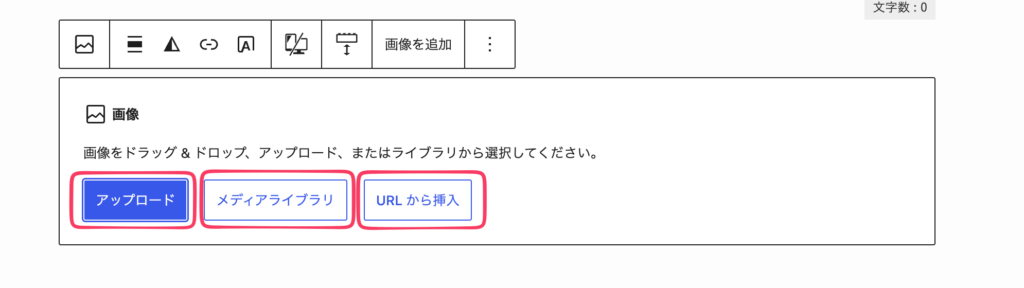
画像を入れたい場所で「+」ボタンを押して、「画像」と検索します。
画像ブロックを追加すると、主に次の方法を選べます。
- アップロード
- メディアライブラリ
- URLから挿入
新しい画像をパソコンから追加する場合は「アップロード」を選びます。
すでにWordPressへ追加している画像を使う場合は「メディアライブラリ」を選びます。
6-2.スクリーンショットは必要な場所だけを見せる
WordPressやSWELLの操作記事では、スクリーンショットがあると説明がぐっと分かりやすくなります。
ただ、画面全体をそのまま載せると、どこを見ればいいのか分からないことがあるんですよね。
私はMacのスクリーンショット編集アプリ「Shottr」を使って、次の加工をしています。
- 不要な余白を切り取る
- 押す場所を赤枠で囲む
- 矢印を入れる
- 必要に応じて短い説明を加える
- 個人情報をモザイクで隠す
画像を見ただけで「どこを押せばいいのか」が伝わる状態が理想です。
6-3.画像に個人情報が写っていないか確認する
スクリーンショットを使う場合、特に気をつけたいのが個人情報です。
例えば、次の情報が写り込むことがあります。
- 氏名
- メールアドレス
- WordPressのユーザー名
- Googleアカウント
- サイト管理用のID
- アクセス解析の識別情報
- 契約番号や請求情報
- ブラウザのブックマーク
- デスクトップ上のファイル名
- 顔写真や住所
赤枠や矢印を入れた後、最後にもう一度、画像全体を拡大して確認します。
モザイクを入れただけで安心せず、文字が読み取れない強さになっているかもチェックします。
6-4.画像の大きさとファイル容量を確認する
容量の大きな画像を何枚も載せると、ページの表示が遅くなることがあります。
必要以上に大きな画像は、アップロード前に縮小や圧縮をします。
画像によって適切な容量は違うので、「必ず何KB以下」みたいな決まりはありません。
私は、文字が読める画質を保ちながら、できるだけ軽くすることを意識してます。
スクリーンショットの場合は、写真ほど多くの色を必要としないので、比較的軽くできることがあります。
6-5.代替テキストを入力する
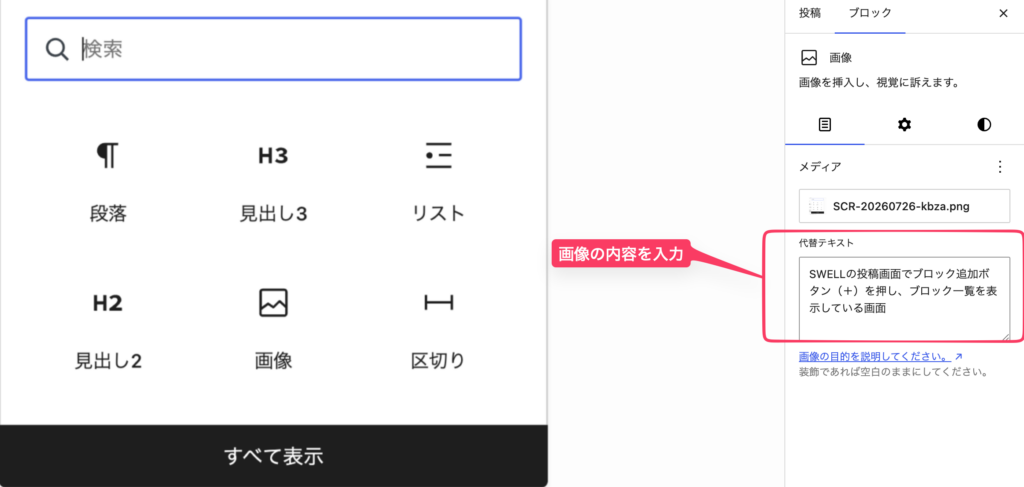
画像ブロックを選択すると、設定欄に「代替テキスト」を入力する場所があります。
代替テキストは、画像を見られない方に、画像の内容や役割を伝えるための文章です。
例えば、次のように入力します。
SWELLの投稿画面でブロック追加ボタンを表示しているところ
「画像1」「スクリーンショット」だけだと、内容が十分に伝わりません。
とはいえ、SEOキーワードを不自然に並べる場所でもありません。
装飾目的の画像など、文章として説明する必要がない画像では、代替テキストを空欄にすることもあります。
6-6.キャプションは画像の補足に使う
画像の下に短い説明を付けたいときは、キャプションを使います。
例えば、次のような文章です。
「投稿」から「投稿を追加」を選択します。
代替テキストとキャプションは役割が違います。
- 代替テキスト:画像の内容や役割を伝える
- キャプション:読者に画像の補足説明を見せる
すべての画像にキャプションを付ける必要はありません。
説明がないと操作が分かりにくい画像に使ってます。
第7章|最初に覚えたい7つのブロック
SWELLには多くの独自ブロックがあります。
でも、最初からすべて覚える必要はありません。
まずは次の7つを使えるようになれば、基本的な記事は作れます。
7-1.段落ブロック
通常の文章を書くブロックです。
記事の中で一番よく使います。
Enterキーで次の段落を追加できます。
7-2.見出しブロック
記事を章や項目に分けるブロックです。
H2、H3などの階層を選びます。
文字を太字にしただけでは見出しにならないので、必ず見出しブロックを使いましょう。
7-3.画像ブロック
写真やスクリーンショットを載せるブロックです。
画像を選んだら、代替テキスト、表示サイズ、リンクの有無などを確認します。
7-4.リストブロック
複数の項目を箇条書きにするときに使います。
例えば、記事を公開する前の確認事項をまとめる場合に便利です。
- タイトル
- スラッグ
- カテゴリー
- アイキャッチ画像
- メタディスクリプション
SWELLでは、リストのスタイルを変更して、チェックマークなどを表示できる場合があります。
7-5.テーブルブロック
料金や機能などを比較するときに使います。
例えば、次のような表です。
| 確認項目 | 内容 |
|---|---|
| タイトル | 記事の内容が分かるか |
| カテゴリー | 適切な分類になっているか |
| 画像 | 個人情報が写っていないか |
列が多い表は、スマートフォンで読みにくくなることがあります。
公開前にスマートフォン表示を確認して、必要であれば列数を減らします。
7-6.キャプション付きブロック
タイトル付きの囲み枠を作るSWELL独自ブロックです。
例えば、次のような情報に向いています。
- この記事のポイント
- 注意事項
- 私が失敗したこと
- 初心者向けの補足
初心者でもWordPress、SWELLを使えるようスクリーンショットを多用して説明しています。項目ごとに確認しながら、読んでいただきたいです。
普通の文章と区別しやすくなるので、重要な補足を入れるときに便利です。
ただ、同じ見出しの中で何度も使うと、かえって読みにくくなることがあります。
7-7.関連記事ブロック
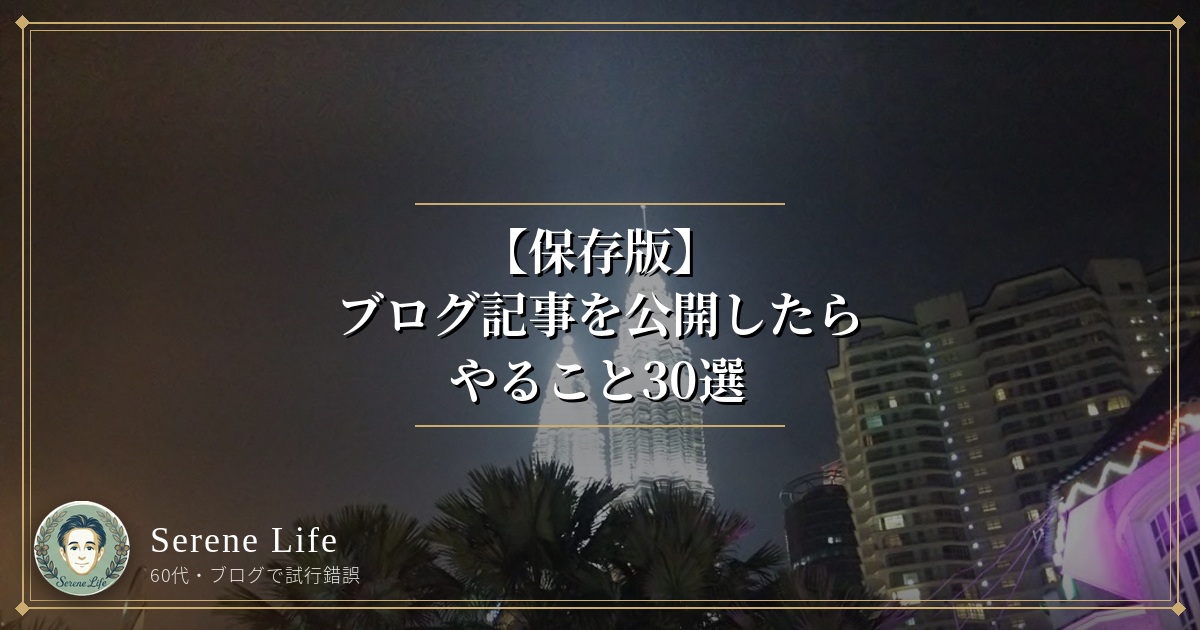
自分のブログ内にある別の記事や、読者に紹介したい外部ページを、カード形式で表示するブロックです。
SWELLでは、内部リンク・外部リンクのどちらも、このブロックでカード形式に変換できます。
出来上がったカードは「ブログカード」と呼ばれることが多くて、「関連記事ブロック」はそのカードを作るためのブロック名、「ブログカード」は出来上がった見た目の呼び方、という関係になっています。
同じ内容を詳しく説明した記事へ案内するときに便利です。
ここまでで十分です
段落、見出し、画像、リスト、テーブル、キャプション付きブロック、関連記事ブロック。この7つを使えれば、初心者向けの解説記事は十分に作れます。
第8章|初心者が記事を書くときに意識したいSEOの基本
8-1.SEOとは読者と検索エンジンに内容を分かりやすく伝えること
SEOという言葉を聞くと、特別な技術が必要なように感じますよね。
私も最初は、キーワードを何回入れるのか、何文字書けばいいのかってことばかり気にしてました。
SEOは、記事の内容を検索エンジンに理解してもらって、必要としている人に見つけてもらいやすくするための取り組みです。
ただし、検索エンジンだけを意識して、不自然にキーワードを繰り返すものではありません。
まず大切なのは、検索した人の疑問に分かりやすく答えることです。
初心者のうちは、難しい技術より、次の点を丁寧に確認する方が取り組みやすいと思います。
- 誰の悩みを解決する記事なのか
- タイトルから内容が分かるか
- 見出しだけでも話の流れが分かるか
- 必要な情報が不足していないか
- 画像で操作場所が分かるか
- 関連記事へ移動しやすいか
8-2.タイトルに中心となるキーワードを入れる
記事タイトルには、記事の中心となる言葉を自然に含めます。
この記事では、次の言葉を意識してます。
- WordPress
- SWELL
- 記事を書く方法
- 初心者
ただし、キーワードを並べるだけの不自然なタイトルにはしません。
タイトルを読んだ人が、「自分の知りたい内容が書かれてそうだ」と判断できることを優先します。
8-3.メタディスクリプションを入力する
メタディスクリプションは、検索結果で記事の説明として使われる可能性がある文章です。
SEO SIMPLE PACKを使ってる場合は、投稿編集画面の左下部にある、「メタボックス」をクリックし、次の画面の
「このページのディスクリプション」
という欄に入力します。
私も最初は入力欄の場所が分からなくて、右サイドバーの中を探してました。
今回の記事では、次のような文章を設定します。
WordPressテーマSWELLで記事を書く方法を60代初心者の実体験をもとに解説。投稿画面の見方、見出し、画像、基本ブロック、SEO設定から公開前チェックまで、最初の1記事を完成させる手順を紹介します。
検索結果では、Googleが検索内容に合わせて別の文章を表示することもあります。
そのため、設定した文章が必ずそのまま表示されるわけじゃありません。
8-4.内部リンクで関連記事をつなぐ
自分のブログ内に関連する記事がある場合は、本文中から案内します。
この記事なら、次のような記事が関連します。
- WordPressの初期設定
- SWELLの初期設定
- 記事公開後にやること
- 関連記事ブロックの使い方
- Google Analyticsの見方
- Search Consoleでインデックス登録を確認する方法
内部リンクは数を増やすことより、読者が次に知りたい内容へ自然に移動できる場所へ置くことが大切です。
同じ記事へ何度も案内する必要はありません。
8-5.文字数だけを目標にしない
長い記事じゃないと検索結果に表示されない、という単純な決まりはありません。
大事なのは、読者の疑問に必要な範囲で答えられているかどうかです。
操作説明の記事は、文章だけで長く説明するより、分かりやすいスクリーンショットを1枚入れた方が伝わることもあります。
一方で、説明が足りなくて、読者が別の記事を探さなきゃいけない状態も避けたいところです。
必要な情報を過不足なくまとめた結果として、適切な長さになると考えています。時には長すぎるので、2部構成。3部構成になることもあります。
第9章|下書き保存して投稿設定を確認する
9-1.公開前に一度下書き保存する
記事がひと通り完成したら、画面右上にある「下書き保存」を押します。
WordPressには自動保存機能もありますが、公開前の確認に入る前に、自分でも一度保存しておくと安心です。
保存できたことを確認したら、カテゴリー、タグ、アイキャッチ画像などを設定していきます。
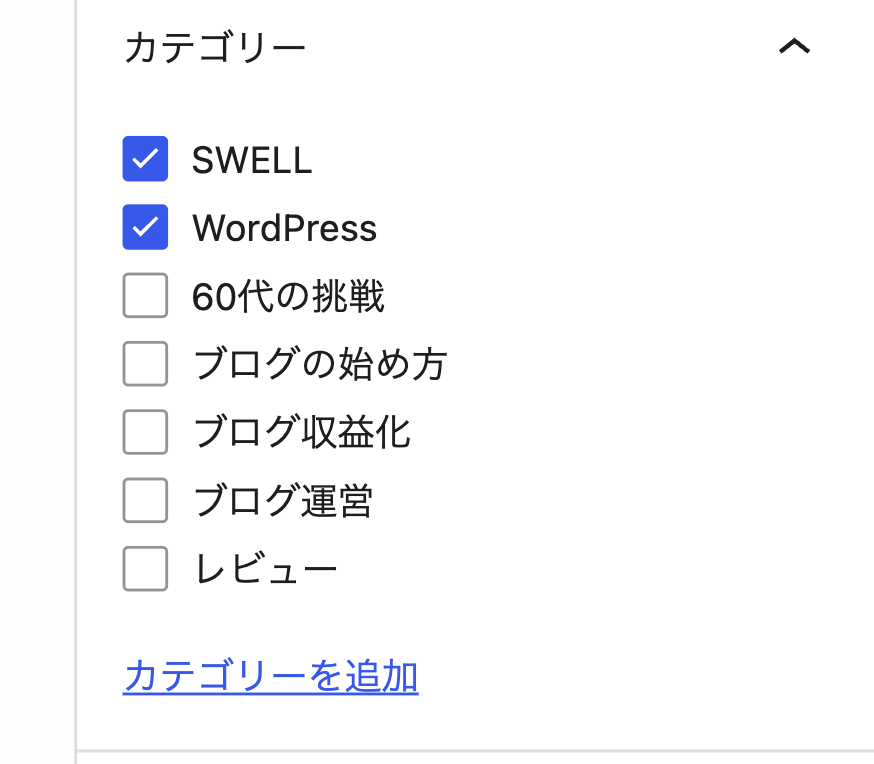
9-2.カテゴリーを設定する
カテゴリーは、記事を大きなテーマごとに整理するためのものです。
この記事の場合は、私のブログで使っているカテゴリーの中から、WordPressやブログ運営に関係するカテゴリーを選びます。
まだ適切なカテゴリーがない場合は、今後の記事構成も考えながら新しく作ります。ただし、記事を書くたびに似たカテゴリーを増やしすぎないよう注意します。
公開前に「未分類」のままになっていないか確認します。
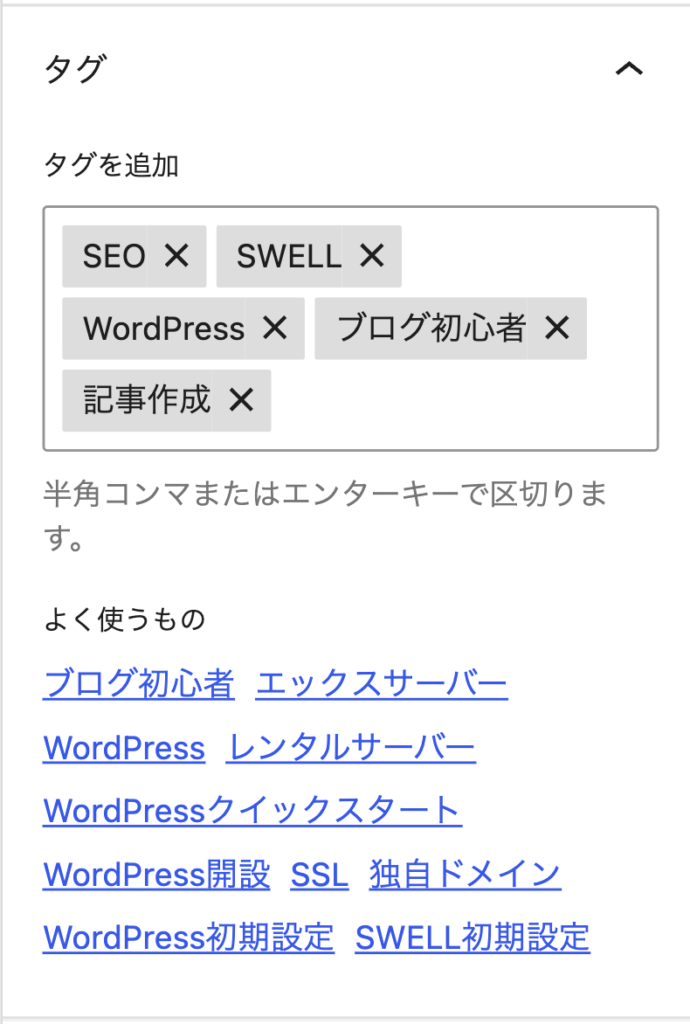
9-3.タグを設定する
タグは、カテゴリーよりも細かな共通点で記事をまとめる機能です。
この記事の候補は次のとおりです。
- SWELL
- WordPress
- 記事作成
- ブログ初心者
- SEO
ただし、1記事のためだけに新しいタグを次々と作ると、ほとんど記事が入っていないタグページが増えちゃいます。
今後も複数の記事で使う言葉に絞ります。
タグは必須ではありません。
管理が難しければ、無理に増やさなくても大丈夫です。
9-4.アイキャッチ画像を設定する
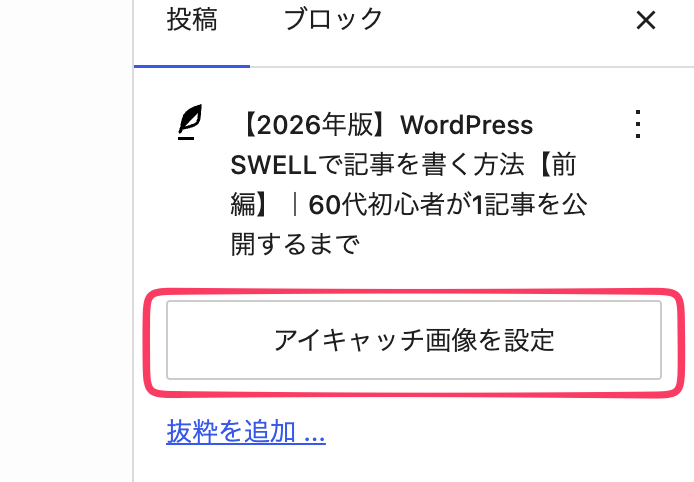
アイキャッチ画像は、記事一覧や関連記事などで表示される、その記事を代表する画像です。
右側の設定欄にある「アイキャッチ画像」から設定します。
記事ごとにタイトルや内容を変えながら、デザインの基本部分を統一すると、ブログ全体にまとまりが出ます。
私のブログでは、Serene Life用のアイキャッチテンプレートを使って、記事ごとに文字を変更しています。
設定後は、次の点を確認します。
- 記事タイトルが読みやすいか
- 文字が端に寄りすぎていないか
- スマートフォンでも読めるか
- 記事内容と画像が合っているか
- 顔やロゴのデザインが他の記事と統一されているか
第10章|プレビューでパソコンとスマートフォンの表示を確認する
記事が完成したら、すぐに公開せず、プレビューで確認します。
特に大事なのがスマートフォン表示です。
私のブログも、パソコンだけでなくスマートフォンから読まれることを想定してます。
プレビューでは、次の点を確認します。
- タイトルが不自然な位置で改行されていないか
- 目次が正しく表示されているか
- 見出しの順番が分かりやすいか
- 画像が小さすぎないか
- 画像内の文字が読めるか
- 表が横にはみ出していないか
- ボックスやリストが続きすぎていないか
- 内部リンクが正しく開くか
- アフィリエイトリンクが正しいページにつながるか
- アイキャッチ画像が設定されているか
編集画面では問題なく見えても、実際のページでは余白や文字サイズが違って見える場合があります。
第11章|SWELL記事の公開前チェックリスト
最後に、公開前に確認する項目をまとめておきます。
記事内容
- タイトルから記事内容が分かる
- 冒頭で読者の悩みを示している
- 見出しの順番が自然
- H2とH3の階層が正しい
- 同じ説明を何度も繰り返していない
- 専門用語に説明を加えている
- 実際に確認できていない体験を書いていない
- 古い情報や不確かな数字を断定していない
画像
- 画像の位置が説明内容と合っている
- 押す場所が赤枠や矢印で分かる
- 氏名やメールアドレスが写っていない
- アカウント名や管理番号が写っていない
- モザイクが十分にかかっている
- 代替テキストを適切に設定している
- 画像が重すぎない
- 画像内の文字がスマートフォンでも読める
WordPressの設定
- URLスラッグを設定した
- カテゴリーを設定した
- 不要なタグを増やしていない
- アイキャッチ画像を設定した
- メタディスクリプションを入力した
- 公開日時が正しい
- コメント設定を確認した
SEOとリンク
- タイトルに中心となる言葉が自然に入っている
- 見出しだけでも内容が理解できる
- 読者の疑問に答えられている
- 関連記事への内部リンクを入れた
- 外部リンクのページを確認した
- リンク切れがない
- アフィリエイト広告であることを必要に応じて明示した
表示確認
- パソコン表示を確認した
- スマートフォン表示を確認した
- 表が崩れていない
- 画像が大きすぎたり小さすぎたりしない
- 誤字脱字を確認した
【保存版】公開前チェックリスト
よろしかったらお使いください。
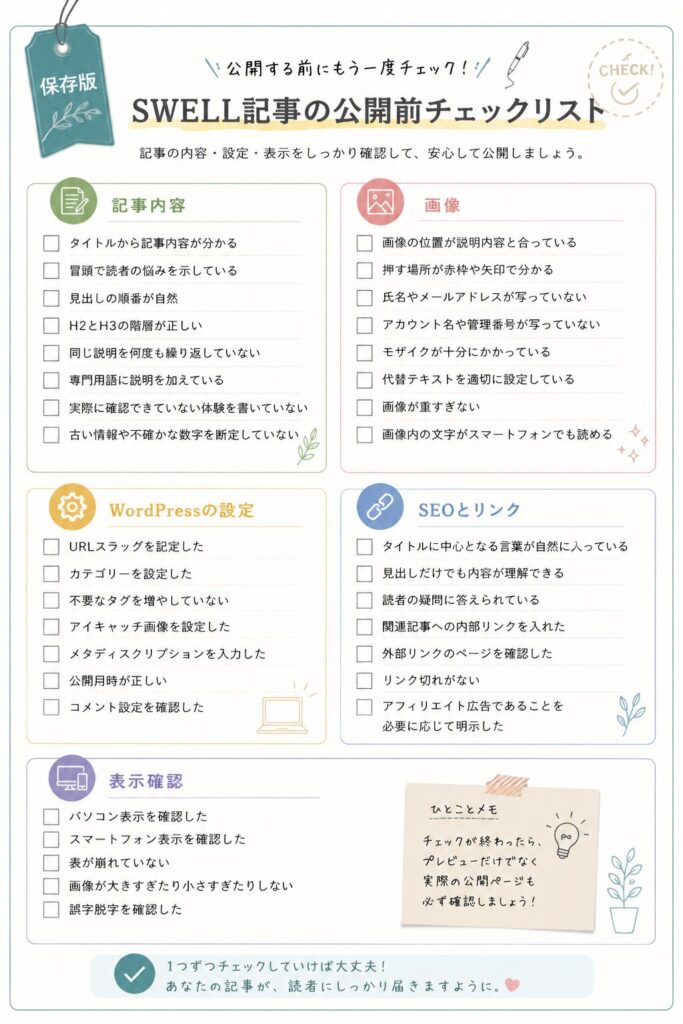
記事公開前チェックリスト
そのままチェックできます。また一番下の「チェックをリセット」を押すとチェックがクリアされます。
Serene Life · Publish Checklist
記事公開前チェックリスト(保存版)
60代・ブログで試行錯誤|人生これから
第12章|記事を公開して実際のページを確認する
12-1.公開ボタンを押す
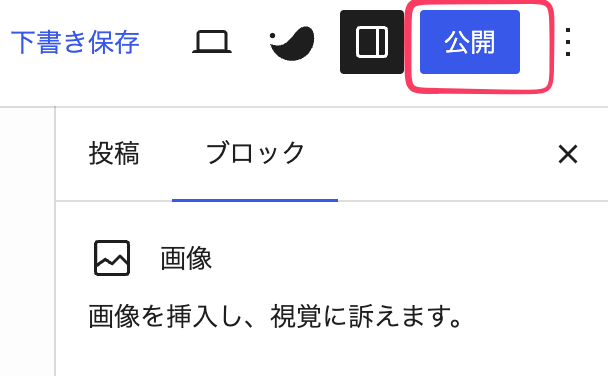
プレビューとチェックリストで問題がなければ、投稿画面の右上にある「公開」を押します。
WordPressでは、誤って公開しないように、もう一度公開日時や公開状態を確認する画面が表示される場合があります。
内容を確認して、問題がなければ、もう一度「公開」を押します。
12-2.公開日時を確認する
すぐに公開する場合は、公開日時が現在の日時になっているか確認します。
日時を指定すると、予約投稿として公開することもできます。
初めての記事では、意図しない日時になっていないか確認してから公開すると安心です。
12-3.公開後のページを開く
公開が完了したら、「投稿を表示」や「新しいタブで表示」などから、実際の記事ページを開きます。
編集画面やプレビューでは問題なく見えても、公開ページでは表示が違う場合があります。
最後に次の点を確認します。
- 公開後の実際のページを開いた
- タイトルとアイキャッチ画像が表示されている
- 目次から正しい見出しへ移動できる
- 画像が表示されている
- 関連記事や文字リンクが開く
- 表が崩れていない
- スマートフォンでも読める
- 個人情報が残っていない
まとめ|最初から全部の機能を覚えなくても記事は書ける
今回は、WordPressテーマSWELLを使って、最初の1記事を書いて公開するまでの基本的な流れを紹介しました。
記事作成の流れをもう一度まとめます。
- 記事のテーマと読者を決める
- 仮タイトルを入力する
- URLスラッグを設定する
- H2とH3の見出しを先に作る
- 段落ブロックで本文を書く
- 必要な場所に画像を入れる
- リストや表で情報を整理する
- 関連記事への内部リンクを入れる
- 一度下書き保存する
- カテゴリーとアイキャッチ画像を設定する
- メタディスクリプションを入力する
- パソコンとスマートフォンで確認する
- 公開して実際のページを確認する
SWELLには、たくさんの便利な機能があります。
でも、最初から全部使おうとすると、記事を書くことより、機能を選ぶことに時間を使っちゃうんですよね。
まず覚えたいのは、次の7つです。
- 段落
- 見出し
- 画像
- リスト
- テーブル
- キャプション付きブロック
- 関連記事ブロック
この7つだけでも、十分に読みやすい記事は作れます。
私自身、WordPressを始めてまだ日が浅いです。
今でも分からない機能があって、そのたびに調べながら作業してます。
それでも、記事を1本ずつ書いているうちに、投稿画面を開いたときの不安は少しずつ減ってきました。
最初から完璧な記事を書くことより、まずは1本を完成させて、公開した後に見直していく方が、私には合ってるみたいです。
この記事が、SWELLの投稿画面を前にして「どこから始めればいいんだろう」と迷っている方の参考になれば嬉しいです。

次回予告|SWELLの記事装飾でよく使う機能を詳しく紹介
後編では、SWELLの記事作成で使える便利な機能を、実際の使用例とともに紹介します。
取り上げる予定の機能は次のとおりです。
- 吹き出し
- キャプション付きブロック
- リストのデザイン
- ステップ
- FAQ
- アコーディオン
- SWELLボタン
- 関連記事
- タブ
- リッチカラム
- マーカー
- テーブルの装飾
便利な機能をすべて使うんじゃなくて、「どの場面で、どの機能を使うと分かりやすくなるのか」を初心者の立場から確認していきます。
/